


ก่อนที่คุณจะเลิกใช้ ChatGPT ทำสิ่งนี้เพื่อพาข้อมูลของคุณไปด้วย
สรุปโดยย่อ
- กระแส #QuitGPT เกิดขึ้นหลังจากที่ OpenAI ทำข้อตกลงด้าน AI กับกองทัพ Pentagon ซึ่งทำให้มีการลบ ChatGPT จำนวนมากและผู้ใช้งานจำนวนมากเปลี่ยนไปใช้ Claude
- การยกเลิก ChatGPT ไม่ลบข้อมูลของคุณออกจากเซิร์ฟเวอร์ของ OpenAI
- คำแนะนำทีละขั้นตอนนี้แสดงวิธีลบบัญชี OpenAI ของคุณอย่างถาวรโดยไม่เปิดเผยข้อมูลของคุณ
ในค่ำคืนวันที่ 27 กุมภาพันธ์ Sam Altman โพสต์ประกาศสั้นๆ บน X ว่า OpenAI ได้ลงนามในข้อตกลงกับกระทรวงกลาโหมสหรัฐฯ เพื่อใช้งานโมเดล AI บนเครือข่ายทหารลับ—ไม่กี่ชั่วโมงหลังจาก Anthropic ปฏิเสธข้อตกลงเดียวกันและถูกตัดสิทธิ์จากสัญญากับ Pentagon เนื่องจากปฏิเสธการอนุญาตให้มีการเฝ้าระวังภายในประเทศและอาวุธที่มีความอันตรายอัตโนมัติ กระแสตอบโต้เกิดขึ้นอย่างรวดเร็วและรุนแรงไม่เคยมีมาก่อนในอุตสาหกรรม AI
ภายในไม่กี่ชั่วโมง การถอนการติดตั้ง ChatGPT เพิ่มขึ้นอย่างรวดเร็ว รีวิวใน App Store ที่ให้คะแนน 1 ดาว เพิ่มขึ้น 775% ในสุดสัปดาห์เดียว Claude ของ Anthropic ขึ้นอันดับ 1 แอปฟรีในสหรัฐอเมริกา ขณะเดียวกัน กระแส #QuitGPT มีผู้ให้คำมั่นสัญญามากกว่า 2.5 ล้านคน โดยผู้ใช้งานใน Reddit และ X แชร์คำแนะนำการลบและภาพหน้าจอการยืนยันการยกเลิกของพวกเขา
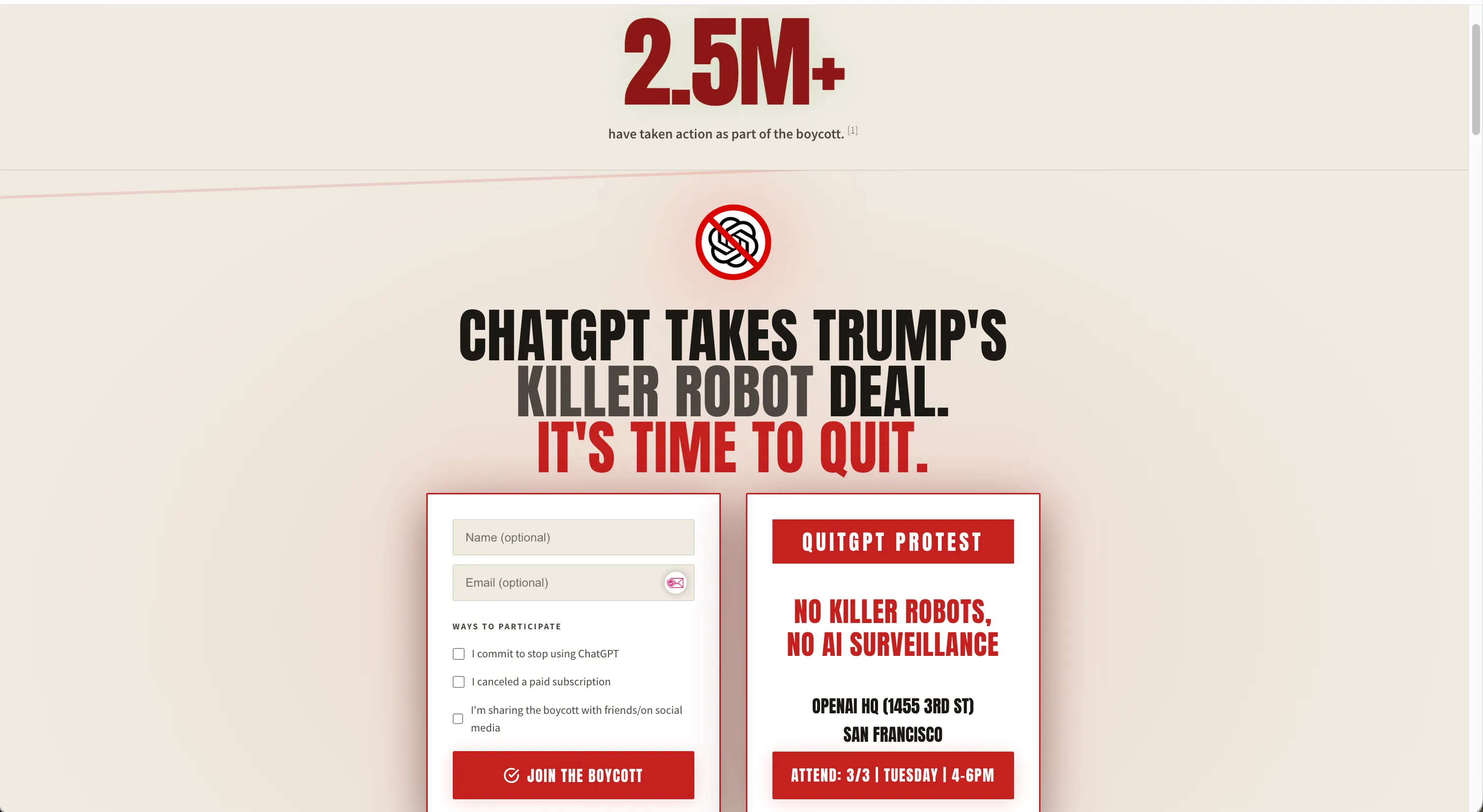
ภาพหน้าจอหน้ากระดานคำมั่นสัญญา QuitGPT
พนักงาน OpenAI กว่า 100 คน ลงนามในจดหมายเปิดที่ชื่อว่า “We Will Not Be Divided” แสดงความเป็นน้ำหนึ่งใจเดียวกันกับท่าทีของ Anthropic ต่อ AI ทางทหาร คำตอบของ Altman ยิ่งทำให้ผู้สังเกตการณ์ไม่พอใจมากขึ้น: “บางทีคุณอาจคิดว่าการโจมตีอิหร่านเป็นเรื่องดี และการรุกรานเวเนซุเอลาเป็นเรื่องไม่ดี” Altman กล่าวกับพนักงานในการประชุมใหญ่ ตามรายงานของ CNBC “คุณไม่มีสิทธิ์แสดงความคิดเห็นในเรื่องนั้น” คนส่วนใหญ่มุ่งเป้าไปที่ Claude หรือทางเลือกอื่นด้วยเหตุผลของหลักการ ไม่ใช่แค่เรื่องความเป็นส่วนตัว แต่ถ้าคุณกำลังจะออกจากระบบ ก็เท่ากับว่าคุณควรออกไปอย่างสะอาด ตั้งแต่เริ่มต้น OpenAI ใช้การสนทนาของคุณเป็นค่าเริ่มต้นในการฝึกโมเดลของตน ข้อสนทนา ความทรงจำ รูปแบบการเขียน การแก้ไข การทำงานของคุณ ทั้งหมดนี้เป็นข้อมูลที่ป้อนเข้าสู่เครื่องจักร ยกเว้นคุณจะดำเนินการบางอย่างเพื่อหยุดมัน และการยกเลิกการสมัครสมาชิกของคุณก็ไม่ช่วยลบข้อมูลเหล่านั้น นี่คือทุกสิ่งที่คุณต้องทำก่อนปิดบัญชี ขั้นตอนที่ 1: ส่งออกข้อมูลการสนทนาทั้งหมดของคุณ ก่อนอื่นเลย ให้ดาวน์โหลดข้อมูลของคุณทั้งหมด ChatGPT มีฟีเจอร์ส่งออกในตัวที่บรรจุประวัติการสนทนาทั้งหมดของคุณเป็นไฟล์ ZIP ที่สามารถดาวน์โหลดได้ ซึ่งรวมไฟล์ conversations.json ที่มีข้อมูลเมตาเต็มรูปแบบ (เวลาที่ส่งข้อความ เวอร์ชันโมเดล คำถามและคำตอบทุกคำ) พร้อมไฟล์ chat.html ที่ดูได้ในเบราว์เซอร์ เมื่อบัญชีของคุณถูกลบ ข้อมูลนี้จะหายไปตลอดกาลและไม่สามารถกู้คืนได้ด้วยวิธีใด รวมถึงการสนับสนุนของ OpenAI ด้วย
เพื่อส่งออก ให้เข้าไปที่ ChatGPT คลิกไอคอนโปรไฟล์ที่มุมล่างซ้าย เลือก Settings แล้วไปที่ Data Controls แล้วเลือก Export Data จากนั้นกด Confirm Export OpenAI จะส่งอีเมลลิงก์ดาวน์โหลดให้ภายในไม่กี่นาที ลิงก์จะหมดอายุหลังจาก 24 ชั่วโมง ดังนั้นดาวน์โหลดทันที
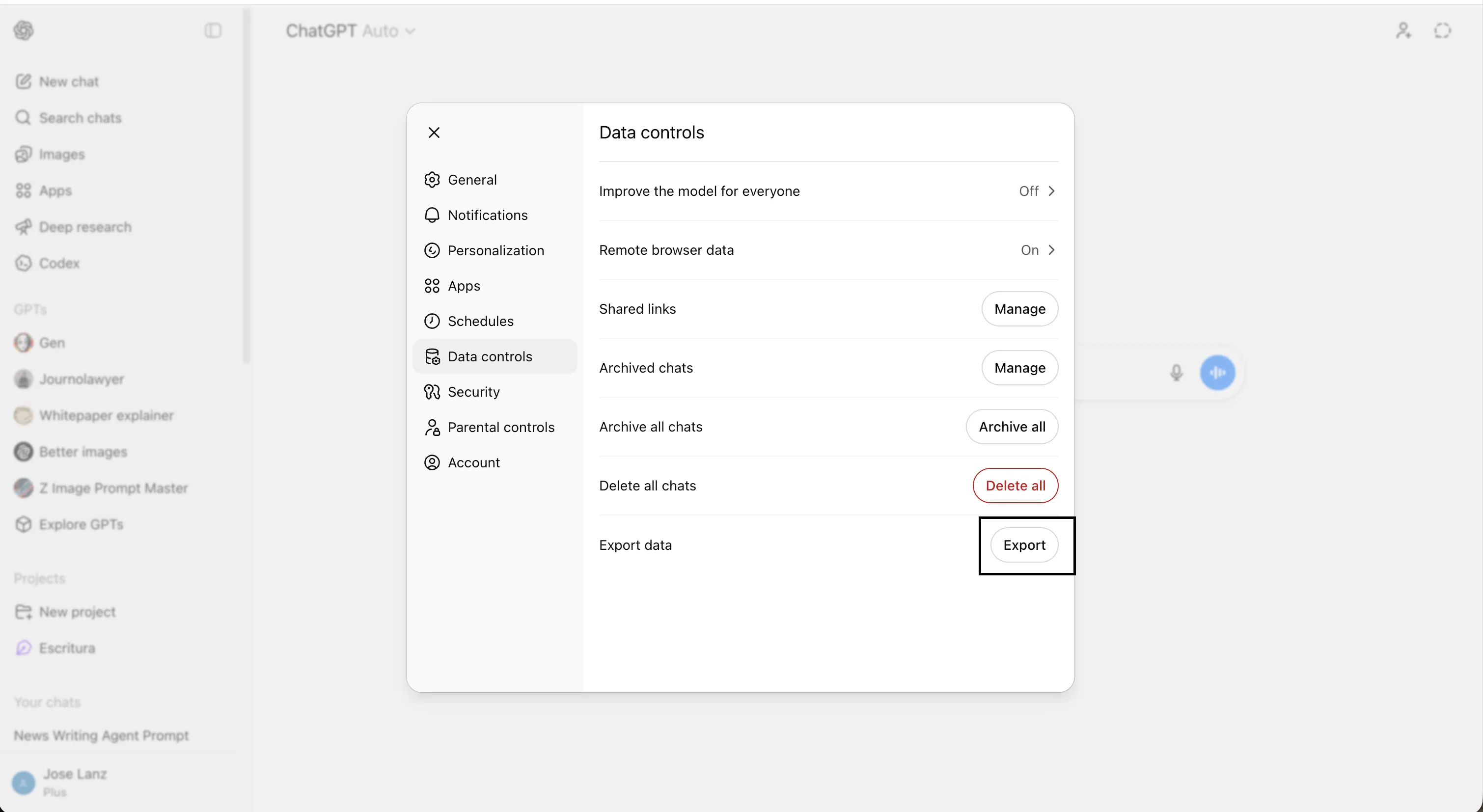
ตัวเลือกส่งออกเดียวกันนี้ใช้ได้กับแผน Free, Plus และ Pro หากคุณตั้งค่า Custom GPTs หรือ Projects ที่มีบริบทของตัวเอง ให้ทำการส่งออกแยกกันในแต่ละโปรเจกต์ เนื่องจากเก็บประวัติการสนทนาแยกกันไว้ หมายเหตุ: หากคุณอยู่ในแผน Team หรือ Enterprise การสนทนาใน workspace ไม่สามารถส่งออกได้เลย คุณควรยกเลิกการอนุญาตให้ OpenAI ใช้ข้อมูลสนทนาของคุณเพื่อปรับปรุงโมเดลด้วย การเปิดใช้งานสิ่งนี้เป็นการเปิดประตูให้พวกเขาเข้าใจคำสั่งและทุกสิ่งที่คุณทำเพื่อสร้าง Agent รวมถึงข้อมูลที่คุณป้อนและการสนทนาทั้งหมด ดังนั้น ควรปิดไว้ให้ดี
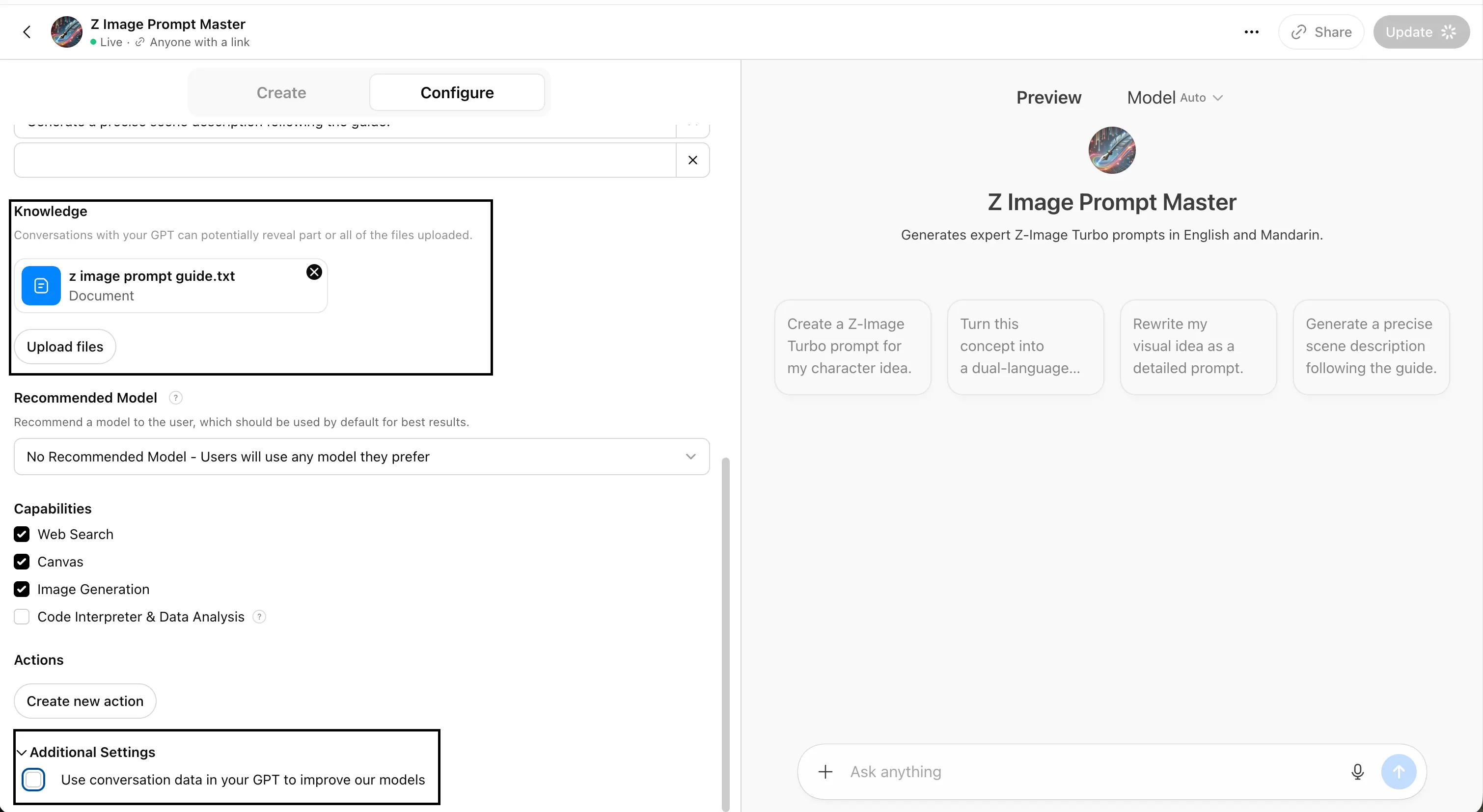
เรื่องนี้สำคัญเพราะ นอกจากความรู้สึกคิดถึงแล้ว สารสนเทศในคลังสนทนาของคุณคือเอกสารของงานปัญญาในหลายเดือนหรือหลายปี—หัวข้อวิจัย โค้ดเวอร์ชัน การร่างงาน เข้าร่วมแก้ปัญหา มันเป็นบริบทพกพาที่คุณสามารถนำไปใช้ในแพลตฟอร์มใหม่ได้ หากคุณนำเข้าไปใน Claude หรือผู้ช่วยคนอื่น ควรป้อนข้อมูลเป็นชิ้นๆ ที่มีโครงสร้าง แทนที่จะเป็น JSON ดิบ แล้วขอให้โมเดลใหม่วิเคราะห์และดึงข้อมูลความชอบและนิสัยของคุณออกมา ขั้นตอนที่ 2: ปิดการฝึกโมเดล นี่คือการตั้งค่าที่สำคัญที่สุดที่ผู้ใช้ ChatGPT ส่วนใหญ่ไม่เคยแตะต้อง โดยค่าเริ่มต้น OpenAI สามารถใช้ข้อมูลสนทนาของคุณเพื่อปรับปรุงโมเดล ซึ่งหมายความว่าคำถาม คำถามส่วนตัว การแก้ไขของคุณ อาจถูกตรวจสอบโดยผู้ฝึกสอนและนำไปใช้ในการพัฒนาเวอร์ชันในอนาคตของ ChatGPT การปิดสิ่งนี้จะหยุดไม่ให้สนทนาใหม่เข้าสู่กระบวนการนี้ แต่ไม่ได้ลบข้อมูลที่เคยใช้ไปแล้ว
เพื่อปิด ให้คลิกไอคอนโปรไฟล์ ไปที่ Settings แล้วเลือก Data Controls ค้นหาสวิตช์ที่เขียนว่า “Improve the model for everyone” แล้วปิดมัน การเปลี่ยนแปลงนี้จะมีผลกับทั้งบัญชีและมีผลทันที
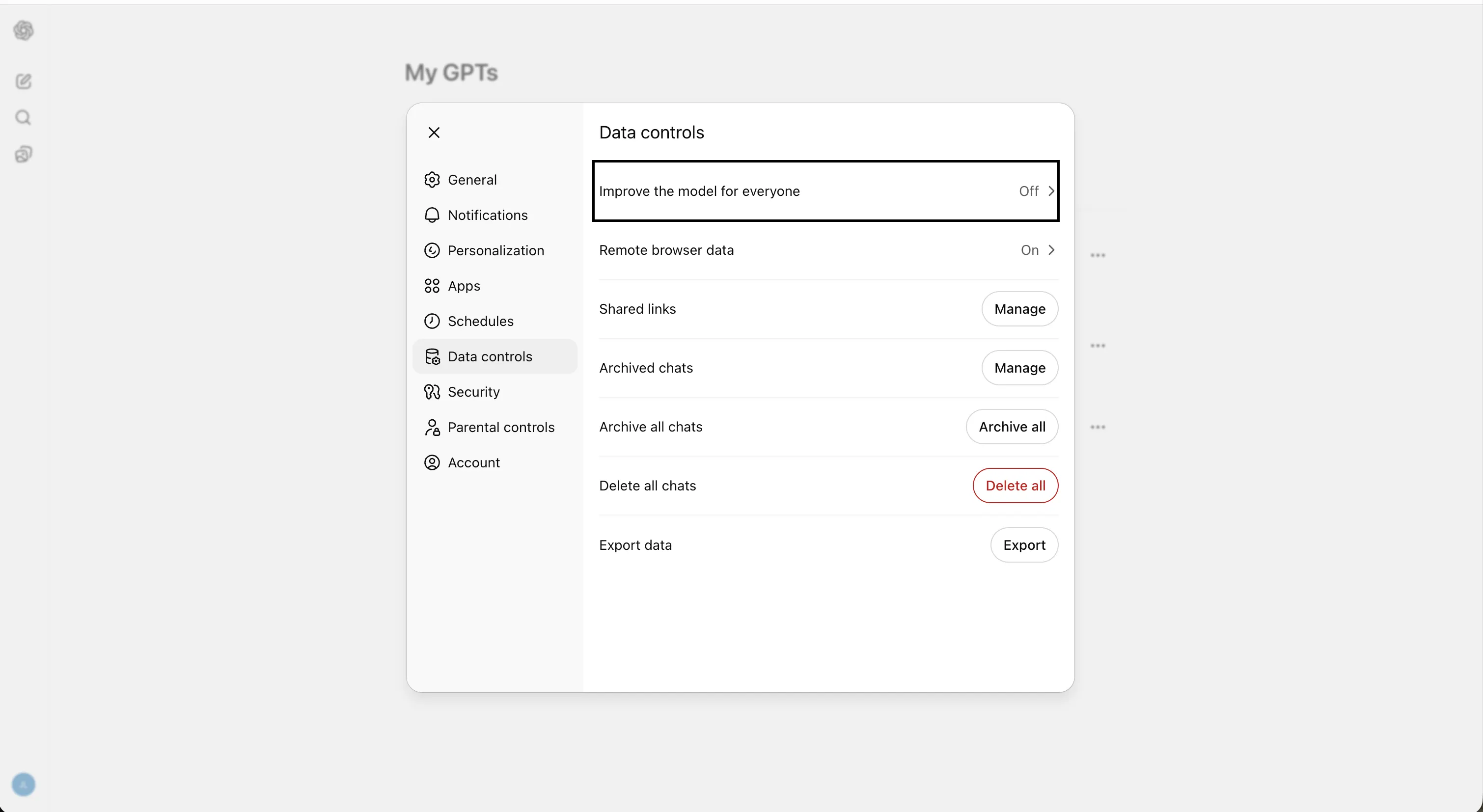
ข้อควรระวังสำคัญ: หากคุณให้คะแนนตอบสนองด้วย thumbs-up หรือ thumbs-down หลังจากปิดการใช้งาน การสนทนานั้นจะถูกนำไปใช้ในการฝึกสอน ซึ่งหมายความว่าคุณกำลังฝึกโมเดลของ OpenAI ฟรีๆ อย่าให้คะแนนหรือแสดงความคิดเห็นหลังจากปิดสวิตช์นี้ นอกจากนี้ สถานะ Sora และ Codex ก็มีการควบคุมการฝึกสอนของตัวเองและไม่ได้รับผลกระทบจากสวิตช์นี้ หากคุณใช้ผลิตภัณฑ์เหล่านี้ ควรปิดการฝึกสอนในแต่ละตัวด้วยเช่นกัน ขั้นตอนที่ 3: ตรวจสอบและส่งออกความทรงจำที่บันทึกไว้ ระบบความจำของ ChatGPT ทำงานเป็นสองชั้น: “ความทรงจำที่บันทึกไว้” ซึ่งเป็นรายละเอียดที่คุณขอให้มันจำ หรือที่มันเก็บเอง และ “ความทรงจำจากประวัติการสนทนา” ซึ่งให้มันดึงบริบทจากการสนทนาก่อนหน้านี้ โดยค่าเริ่มต้นสำหรับผู้ใช้ Plus และ Pro ระบบนี้จะทำงานโดยเงียบๆ สร้างโปรไฟล์พฤติกรรม ความชอบ และรูปแบบของคุณตลอดทุกการสนทนา
ก่อนลบอะไร ควรดูว่ามันรู้ข้อมูลอะไรบ้าง ไปที่ Settings → Personalization → Manage Memory (คุณต้องเลื่อนลงจนเจอ) คุณจะเห็นรายการความทรงจำที่บันทึกไว้ทั้งหมด อ่านดูให้ดี สำหรับผู้ใช้งานระยะยาว รายการนี้เป็นภาพเหมือนส่วนตัวอย่างน่าประหลาดใจ: งานของคุณ สถานที่อยู่ รูปแบบการเขียน ความชอบด้านอาหาร ความวิตกกังวลซ้ำๆ ควรบันทึกสำเนารายการนี้ด้วยตนเอง—ถ่ายภาพหน้าจอหรือคัดลอกข้อความใส่เอกสาร—ก่อนลบ
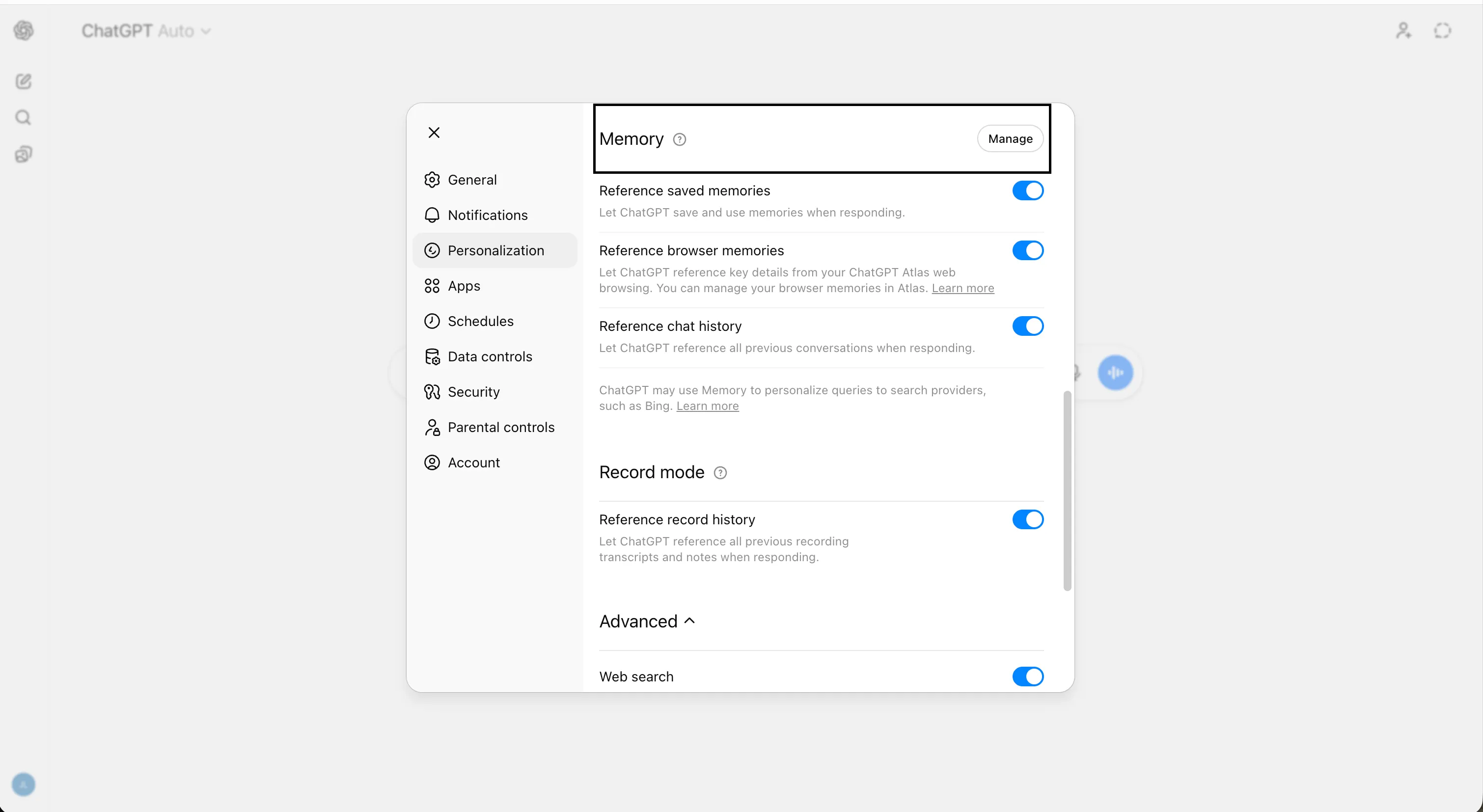
การส่งออกความทรงจำนี้เป็นบริบทพกพาที่คุณสามารถนำไปใช้เพื่อเร่งความเข้าใจในแพลตฟอร์มใหม่ได้ เอกสารของ OpenAI ยืนยันว่าความทรงจำที่บันทึกไว้จะแยกเก็บต่างหากจากประวัติการสนทนา ดังนั้น การลบแชทจึงไม่ลบความทรงจำเหล่านี้ ขั้นตอนที่ 4: ลบความทรงจำทั้งหมดของคุณ
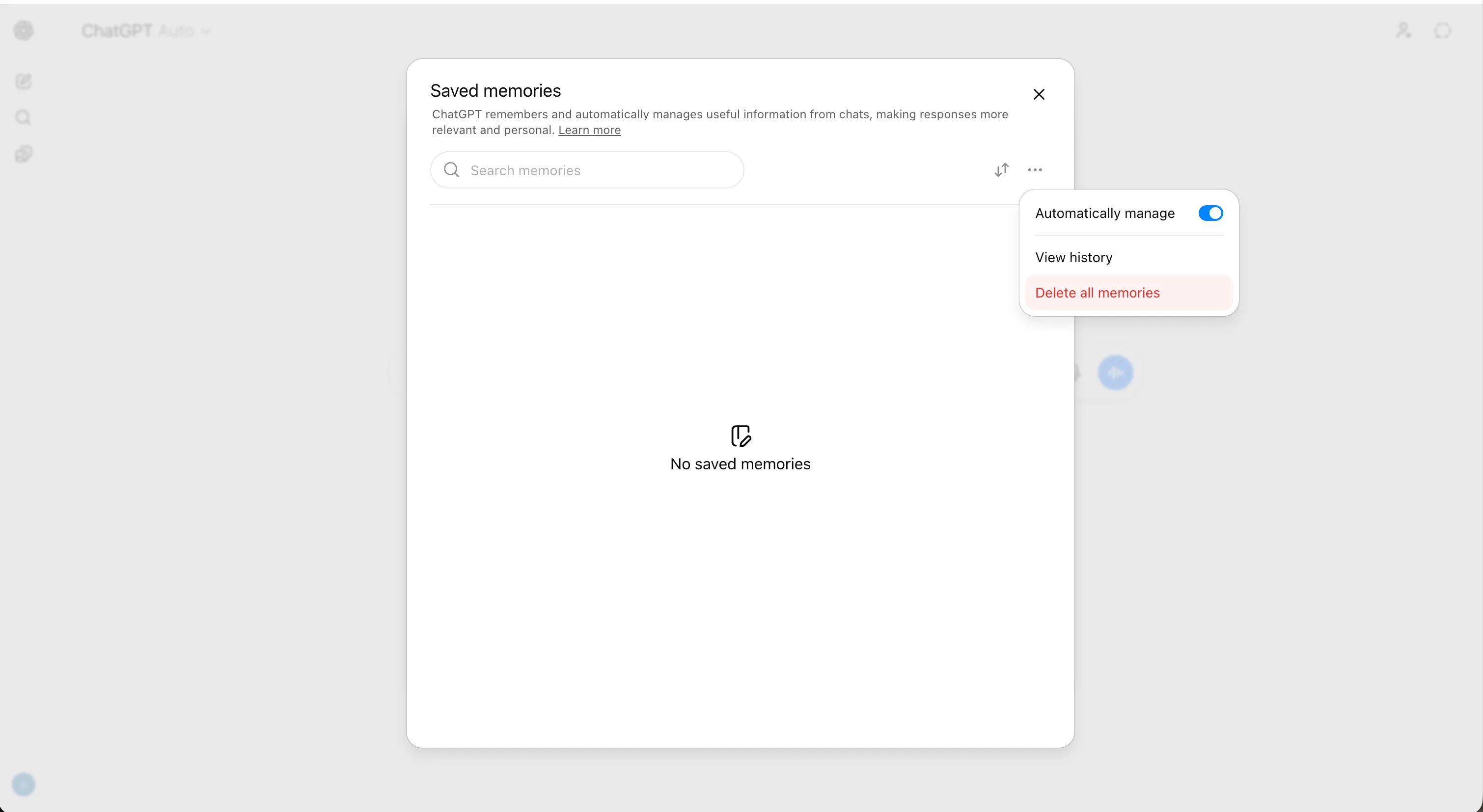
หลังจากบันทึกสำเนาแล้ว ให้ลบความทรงจำทั้งหมดออก จากหน้าจอ Manage Memory เดิม คุณสามารถลบแต่ละรายการโดยใช้ไอคอนถังขยะข้างๆ หรือคลิกปุ่ม Delete all เพื่อเคลียร์ทั้งหมด
OpenAI ระบุว่าอาจเก็บบันทึกความทรงจำที่ลบไปแล้วไว้เป็นเวลา 30 วันเพื่อความปลอดภัยและการดีบัก แต่การลบจะทำให้ข้อมูลเหล่านั้นออกจากการใช้งานในอนาคตทันที คุณยังสามารถปิดทั้งสองโหมดความทรงจำได้ โดยไปที่ Settings → Personalization → Memory แล้วปิดทั้ง Reference saved memories และ Reference chat history ซึ่งจะป้องกันไม่ให้บริบทที่เหลืออยู่ถูกนำไปใช้ในสนทนาที่คุณอาจมีระหว่างนี้จนกว่าจะลบออกอย่างสมบูรณ์ สิ่งหนึ่งที่ทำให้หลายคนตกใจคือ การลบแชทไม่ได้ลบความทรงจำที่สร้างขึ้นในแชทนั้น คุณต้องลบทั้งสองระบบแยกกัน ทำทั้งสองอย่าง ขั้นตอนที่ 5: ลบประวัติการสนทนาทั้งหมดของคุณ
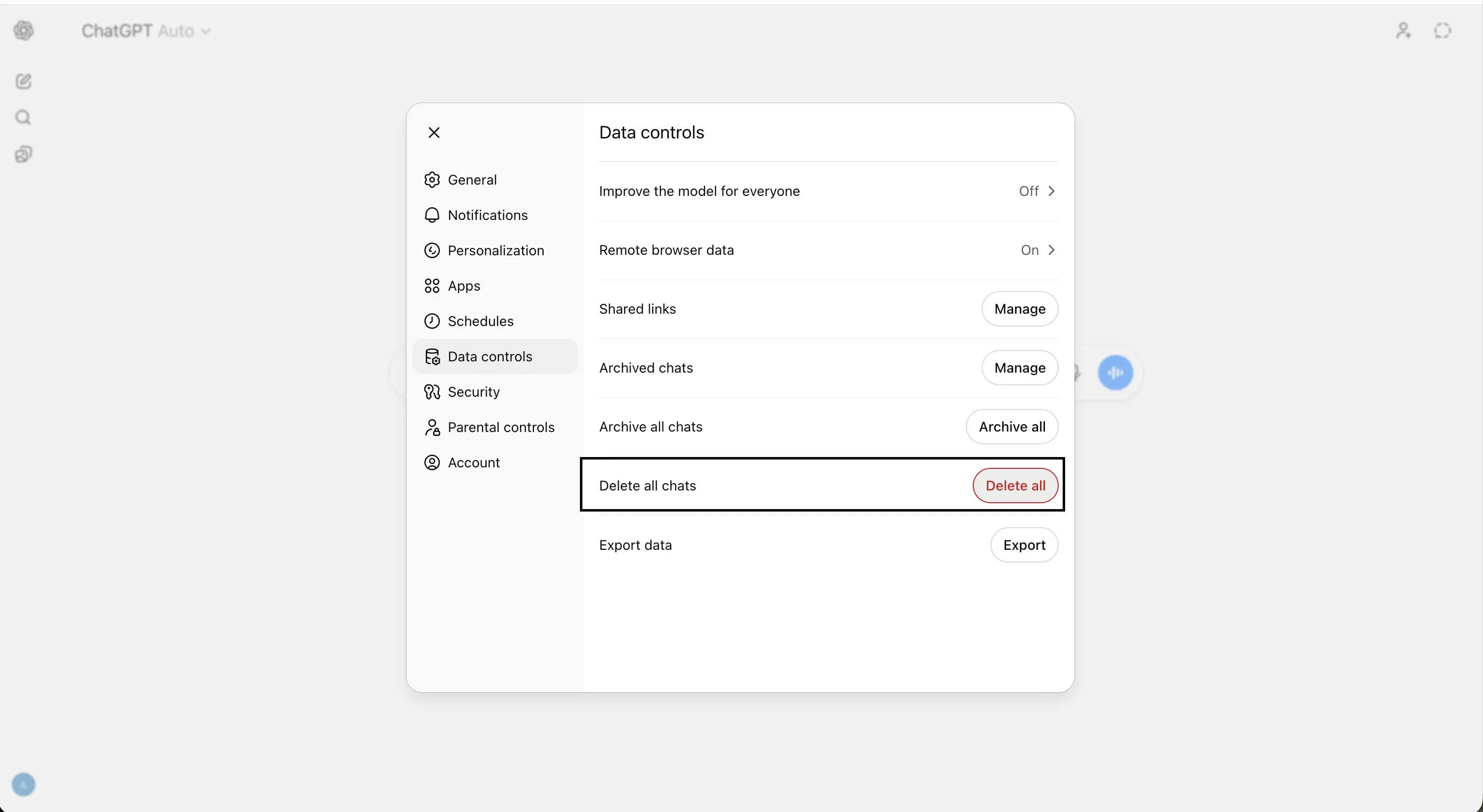
เมื่อจัดการความทรงจำและข้อมูลในเครื่องของคุณแล้ว ก็ให้ลบประวัติการสนทนาเอง วิธีที่เร็วที่สุดบนเดสก์ท็อปคือ: คลิกไอคอนโปรไฟล์ ไปที่ Settings แล้วไปที่ Data Controls แล้วเลือก Delete all chats แล้วยืนยัน
ทุกการสนทนาในแถบด้านข้างจะหายไปทันที OpenAI จะกำหนดให้ลบแชทที่ถูกลบแล้วภายใน 30 วัน ยกเว้นกรณีที่มีข้อยกเว้นทางกฎหมายหรือด้านความปลอดภัย บนมือถือ (iOS และ Android) เส้นทางเดียวกันคือ: ไอคอนโปรไฟล์ → Data Controls → Delete all chats
สิ่งที่ควรรู้: อย่าเลือก archive แชททั้งหมด คุณควร ลบ ออกจากเซิร์ฟเวอร์ของ OpenAI แชทที่เก็บไว้ในอาร์ไคฟ์จะถูกเก็บไว้เช่นเดียวกับแชทที่ไม่ได้เก็บไว้—การอาร์ไคฟ์เป็นเพียงการเอาออกจากแถบด้านข้างเท่านั้น ไม่ได้ลบจากเซิร์ฟเวอร์ของ OpenAI
ถ้าคุณอาร์ไคฟ์อะไรไว้ ให้ยกเลิกและลบออก นอกจากนี้ ถ้าคุณแชร์ลิงก์สนทนากับผู้อื่น การลบแชทต้นฉบับจะทำให้ลิงก์นั้นใช้ไม่ได้ แต่ถ้าคนอื่นนำเข้าแชทของคุณไปในประวัติของเขา การลบของคุณจะไม่ลบสำเนาของเขา
คุณสามารถจัดการลิงก์ที่แชร์ในส่วน Data Control ได้
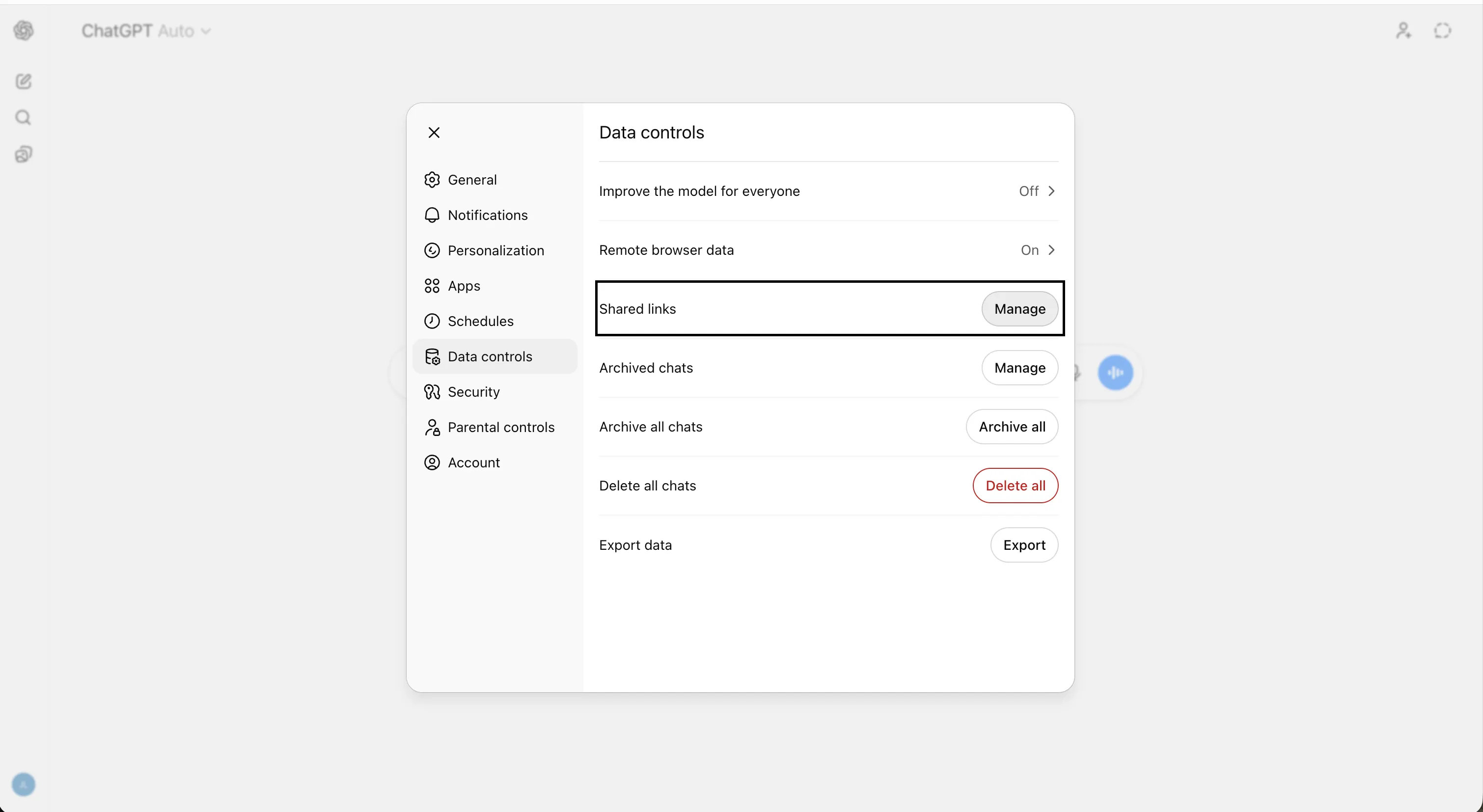
เพื่อทำการลบ ให้คลิก “Manage” แล้วคลิกไอคอนถังขยะบนแต่ละสนทนา ลิงก์ที่แชร์เป็นช่องทางรั่วไหลของข้อมูลที่ผู้ใช้หลายคนมองข้ามไป ขั้นตอนที่ 6: ยกเลิกสิทธิ์แอปพลิเคชันที่เชื่อมต่อ ผู้ใช้หลายคนเชื่อม ChatGPT เข้ากับบริการภายนอก เช่น Google Drive, Gmail, Google Calendar, Slack และอื่นๆ เมื่อการเชื่อมต่อนี้ยังคงใช้งานอยู่ ChatGPT สามารถอ่านและประมวลผลข้อมูลจากแอปเหล่านั้นเพื่อสร้างคำตอบ ข้อมูลที่เชื่อมต่อกันนี้จะถูกเก็บไว้ในสนทนาและจะถูกลบเมื่อสนทนานั้นถูกลบออก ถ้าคุณลบแชทแล้ว ข้อมูลในแอปที่เชื่อมต่อก็จะถูกลบไปด้วย แต่ถ้าคุณเชื่อมต่อแอปไว้และยังไม่ได้ใช้งาน หรือยังไม่ได้ลบสนทนาเหล่านั้น การเชื่อมต่ออาจยังคงดึงข้อมูลอยู่ ไปที่ Settings → Apps แล้วตรวจสอบสิ่งที่คุณอนุญาตหรือเปิดใช้งาน ยกเลิกการเชื่อมต่อที่ไม่ต้องการ แล้วลบสนทนาที่อ้างอิงการเชื่อมต่อเหล่านั้น
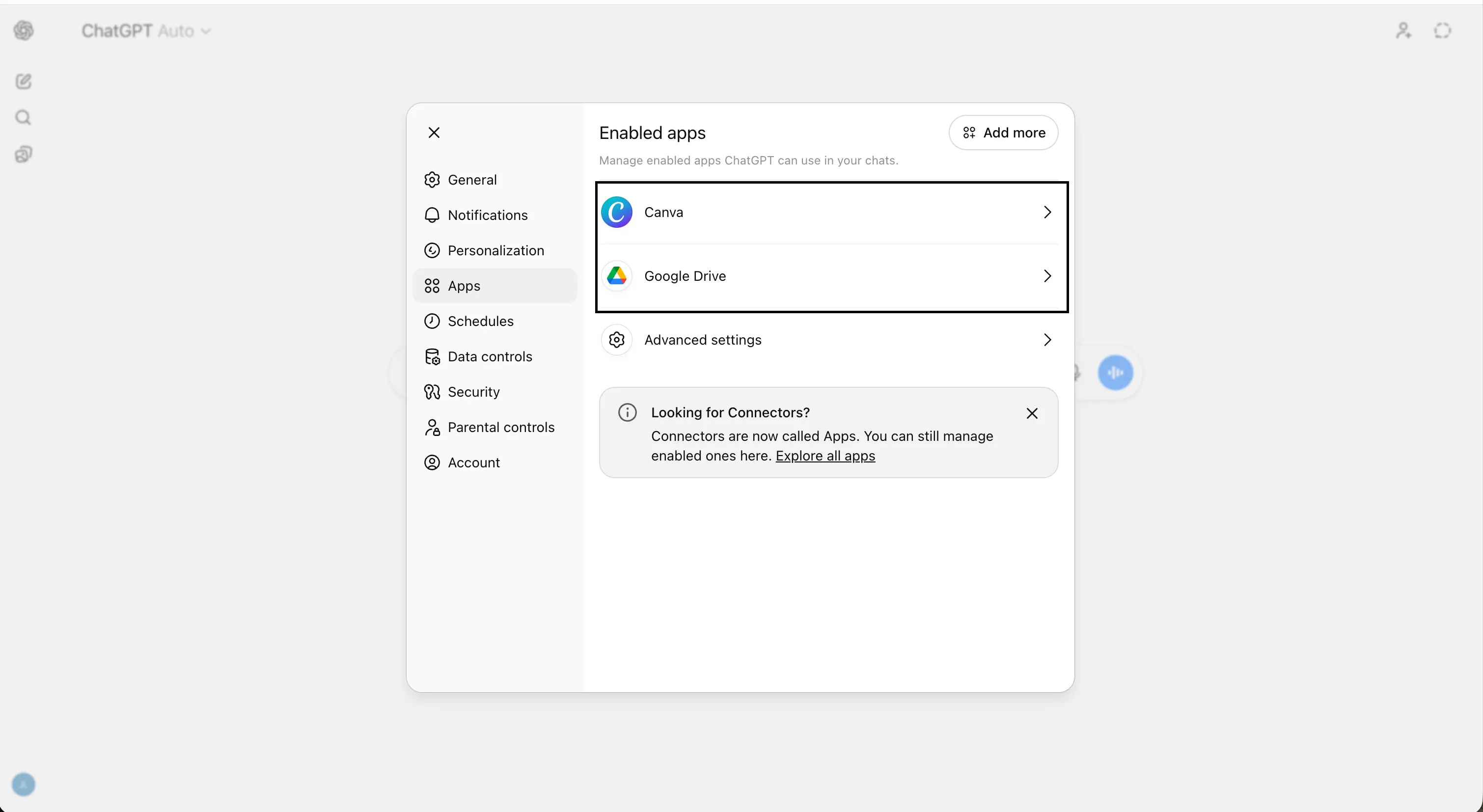
เรื่องนี้สำคัญโดยเฉพาะสำหรับผู้ที่ให้ ChatGPT เข้าถึง Gmail หรือ Drive การเชื่อมต่อนี้อาจเปิดเผยข้อมูลกล่องจดหมาย เอกสาร และปฏิทินของคุณให้กับระบบของ OpenAI ในลักษณะที่เกินกว่าการใช้งานแชทปกติ ขั้นตอนสุดท้าย: ยกเลิกการสมัครสมาชิกอย่างถูกต้อง รวมถึงในร้านแอป นี่คือจุดที่ผู้ใช้ส่วนใหญ่มักทำผิดพลาด หากคุณสมัครสมาชิก ChatGPT Plus โดยตรงบนเว็บไซต์ การยกเลิกผ่าน OpenAI จะหยุดการเรียกเก็บเงิน แต่ถ้าคุณสมัครผ่าน App Store ของ Apple หรือ Google Play การลบบัญชี OpenAI ของคุณจะไม่ยกเลิกการสมัครสมาชิกบนมือถือของคุณเอง OpenAI ระบุไว้ชัดเจนในเอกสารช่วยเหลือ: คุณต้องยกเลิกใน App Store หรือ Play Store แยกต่างหากเพื่อหยุดการเรียกเก็บเงินในอนาคต
บน iOS: ไปที่ Settings → your Apple ID → Subscriptions → ค้นหา ChatGPT → Cancel Subscription บน Android: เปิด Play Store → แตะโปรไฟล์ของคุณ → Payments & subscriptions → Subscriptions → ChatGPT → Cancel เพื่อความสบายใจของคุณ ควรทำสิ่งนี้ก่อนลบบัญชี ขั้นตอนที่ 7: ส่งคำขอให้ลบข้อมูลผ่านศูนย์ความเป็นส่วนตัว การลบบัญชีของคุณจะเริ่มกระบวนการลบข้อมูลภายใน 30 วัน แต่การส่งคำขออย่างเป็นทางการผ่านศูนย์ความเป็นส่วนตัวของ OpenAI จะสร้างรอยเท้าทางเอกสารแยกต่างหาก ภายใต้ GDPR, CCPA และกฎหมายความเป็นส่วนตัวอื่นๆ คุณมีสิทธิ์ชัดเจนในการให้ข้อมูลของคุณถูกลบ และคำขออย่างเป็นทางการนี้บังคับให้ OpenAI ตอบเป็นลายลักษณ์อักษรและยืนยันการปฏิบัติตาม ไปที่ privacy.openai.com แล้วคลิก Make a Privacy Request แล้วเลือก Delete my ChatGPT account ทำตามคำแนะนำ
นี่เป็นขั้นตอนแยกต่างหากจากการลบบัญชีผ่านอินเทอร์เฟซ ChatGPT และคุณควรทำทั้งสองอย่าง (ถ้าคุณใส่ใจเรื่องความเป็นส่วนตัว) การส่งคำขอผ่านศูนย์ความเป็นส่วนตัวเป็นหลักฐานทางเอกสารว่าคุณได้ใช้สิทธิ์ในการลบข้อมูล ซึ่งอาจเป็นประโยชน์หากข้อมูลของคุณปรากฏในที่ที่ไม่ควร ขั้นตอนที่ 8: ลบบัญชีของคุณ เมื่อคุณได้สำรองข้อมูล ลบข้อมูล และยกเลิกการสมัครสมาชิกแล้ว ก็ถึงเวลาสุดท้ายก่อนคลิกปุ่ม QuitGPT “Join” ถ้าคุณต้องการ ใน ChatGPT ไปที่ Security แล้วออกจากอุปกรณ์ทั้งหมด ยกเว้นอุปกรณ์ที่คุณกำลังใช้อยู่ จากนั้น ไปที่ Data Controls แล้วเลือก Delete Account แล้วคลิก จะมีการขอให้คุณใส่อีเมลและพิมพ์คำว่า “DELETE” เพื่อยืนยัน
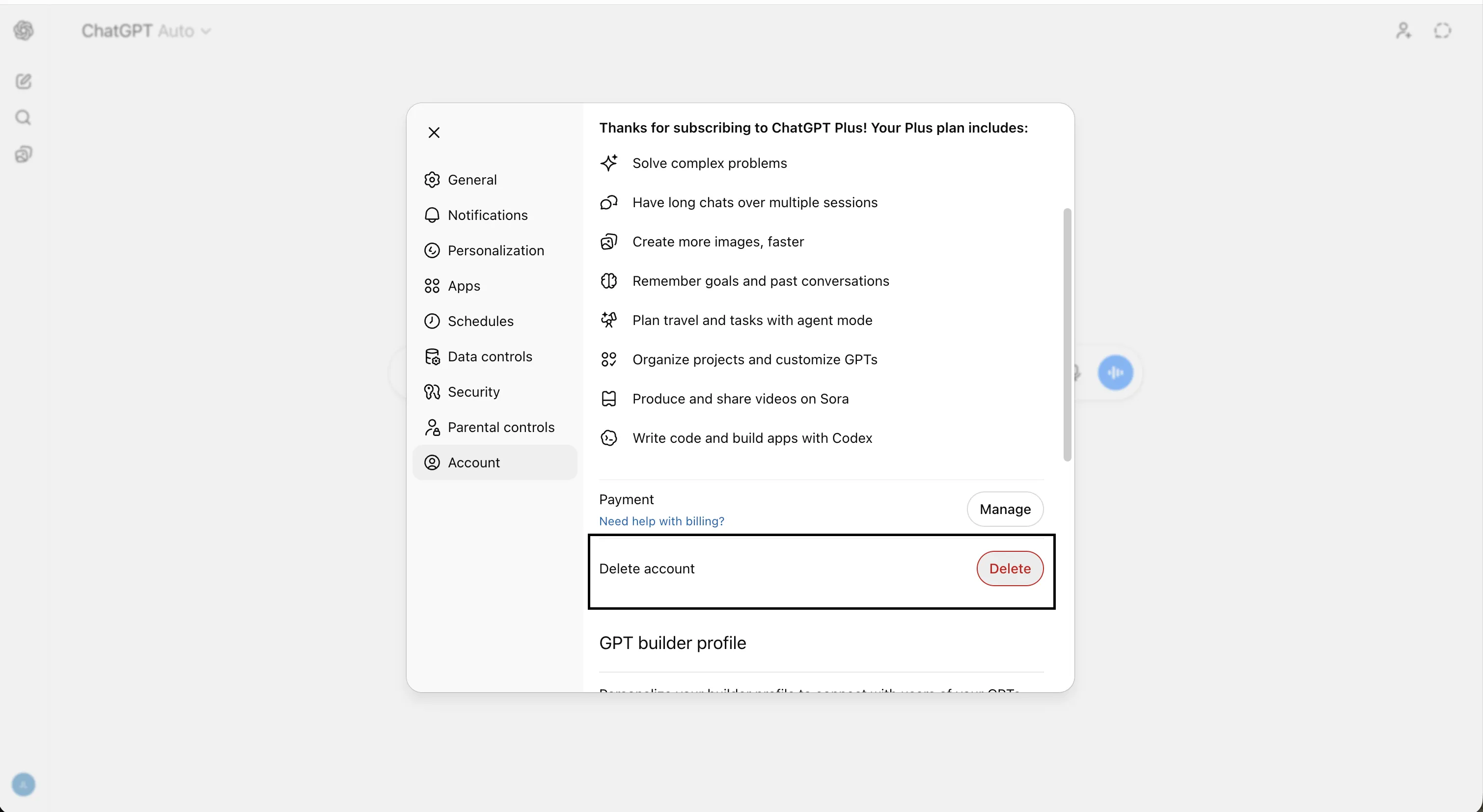
OpenAI ต้องการให้คุณเข้าสู่ระบบภายใน 10 นาทีเพื่อเข้าถึงตัวเลือกนี้ หากเซสชันหมดอายุ คุณจะต้องเข้าสู่ระบบใหม่ก่อน แล้วจึงยืนยันการลบ ข้อมูลจะถูกลบจากเซิร์ฟเวอร์ของ OpenAI ภายใน 30 วัน โดยอาจมีการขยายเวลาเพื่อการเก็บรักษาตามกฎหมาย
ผลลัพธ์ถาวรคือ คุณจะไม่สามารถสร้างบัญชี OpenAI ใหม่ด้วยอีเมลเดิมได้เป็นเวลาอย่างน้อย 30 วันหลังจากลบ หากคุณต้องการกลับมาอีกครั้ง หรือใช้ API สำหรับงานพัฒนา คุณจะต้องใช้ที่อยู่อีเมลใหม่ ควรวางแผนล่วงหน้าก่อนตัดสินใจ
อีกอย่างหนึ่ง คำแนะนำเรื่องอีเมล: ใช้อีเมลแอสไลส์ให้มากที่สุด
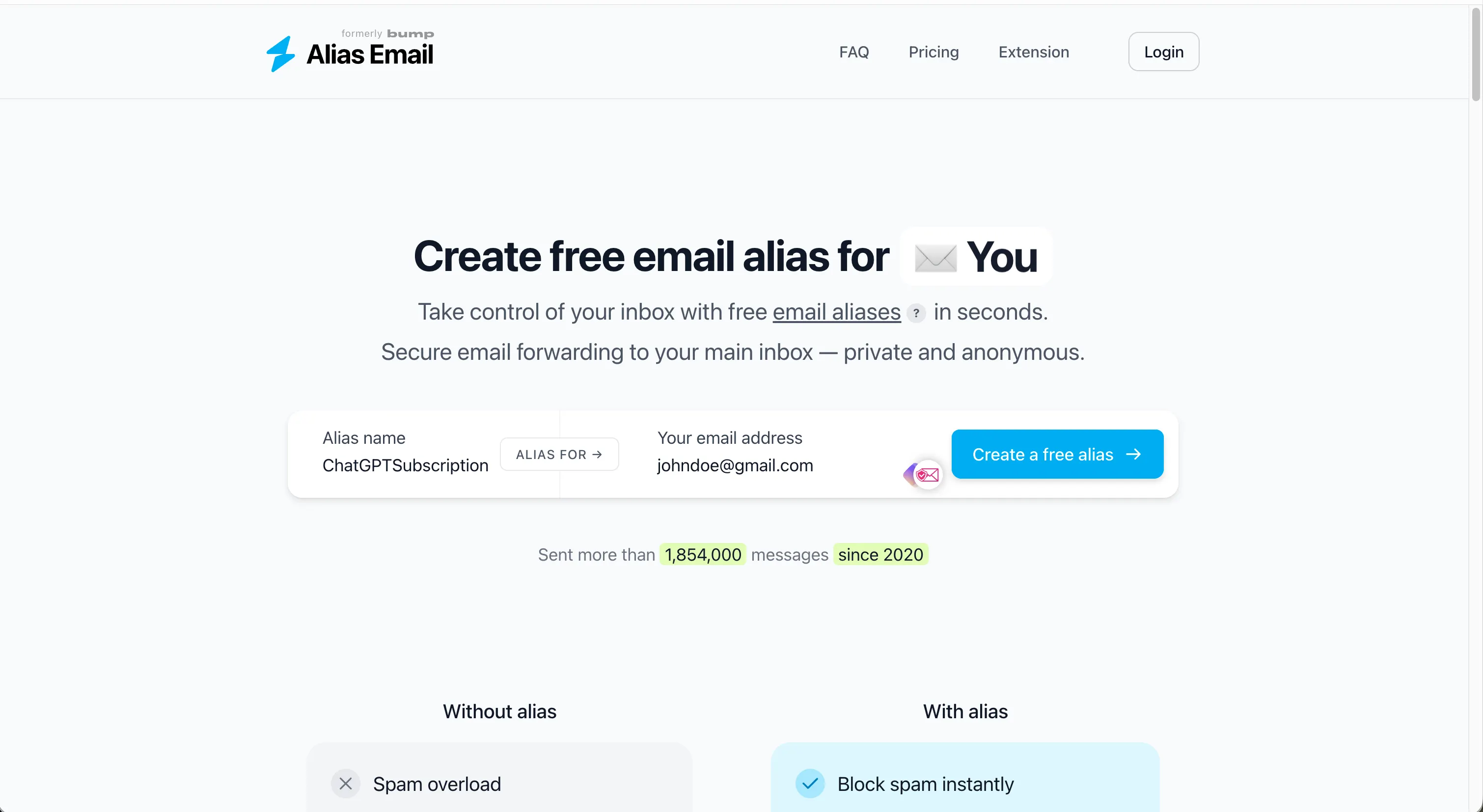
อีเมลแอสไลส์คือบริการสร้างอีเมลชั่วคราวที่ไม่เชื่อมโยงกับโปรไฟล์ของคุณ แต่จะส่งต่ออีเมลทั้งหมดไปยังอีเมลหลักของคุณ ซึ่งช่วยป้องกันไม่ให้บริษัทสร้างโปรไฟล์หรือขายข้อมูลของคุณให้กับนายหน้า คุณสามารถสมัครใหม่ด้วยอีเมลแอสไลส์และตั้งค่าให้ส่งต่ออีเมลจาก OpenAI ไปยังอีเมลหลักของคุณได้ OpenAI จะเห็นแค่ที่อยู่อีเมลแอสไลส์ที่เชื่อมโยงกับสมาชิกของคุณเท่านั้น (เช่น chatgpt.wack@aliasservice.com) แต่คุณจะเห็นทุกอย่างในกล่องจดหมายปกติของคุณ (เช่น johndoe@gmail.com)
บริการอีเมลแอสไลส์ที่ดีคือ Proton’s Simplelogin แต่คุณก็ลองใช้บริการอื่นอย่าง Addy.io หรือ Alias.email ได้เช่นกัน
ไปต่อที่ไหนดี คนส่วนใหญ่มักเปลี่ยนไปใช้ Claude เพื่อแสดงความเป็นน้ำหนึ่งใจเดียวกัน อย่างที่เราเคยกล่าวไว้ การเปลี่ยนแปลงนี้เป็นหลักการมากกว่าความเป็นส่วนตัว: การปฏิเสธของ Anthropic ที่จะอนุญาตให้ใช้โมเดลของตนเพื่อการเฝ้าระวังหรืออาวุธอัตโนมัติเป็นตัวกระตุ้น ไม่ใช่ความแตกต่างในแนวทางการเก็บข้อมูลอย่างมีนัยสำคัญ Anthropic ได้เปิดเครื่องมือ import ความทรงจำเพื่อช่วยให้ผู้เปลี่ยนใจง่ายขึ้น
Memory is now available on the free plan.
We’ve also made it easier to import saved memories into Claude.
You can export them whenever you want. pic.twitter.com/6994lxNjo2
— Claude (@claudeai) March 2, 2026
แต่ถ้าความเป็นส่วนตัวในความหมายที่เข้มงวดที่สุดคือสิ่งที่คุณต้องการ—หมายถึงเครื่องมือ AI ที่ลดการเก็บข้อมูล หลีกเลี่ยงการฝึกด้วยข้อมูลของคุณเป็นค่าเริ่มต้น หรือให้ประมวลผลบนอุปกรณ์ของคุณเอง—แนวทางก็มีมากกว่าคลอด การแนะนำเครื่องมือ AI ที่เคารพความเป็นส่วนตัวของ Decrypt ครอบคลุมตัวเลือกที่น่าสนใจทั้งหมด ตั้งแต่โมเดลที่เป็นส่วนตัวเป็นค่าเริ่มต้น ไปจนถึงตัวเลือกที่รันบนเครื่องโดยไม่ส่งข้อมูลของคุณไปไหนเลย การออกจาก ChatGPT ทำได้ง่าย การเลือกจุดหมายปลายทางอาจซับซ้อนขึ้น แต่ก็เป็นการเดินทางที่น่าสนใจเมื่อคุณได้เห็นตัวเลือกทั้งหมด