


Après avoir initié un retrait sur Gate, le système peut examiner votre demande conformément aux politiques de sécurité. Si le statut du retrait affiche « Vérification en cours » ou « Reconnaissance faciale », veuillez suivre les instructions ci-dessous.
1. À propos du statut« En cours de vérification »
Si le statut de votre retrait est « En cours de vérification », veuillez d’abord vérifier si votre compte a terminé la vérification d’identité.
- Cliquez sur «Statut de vérification» ou connectez-vous à l'application Gate et rendez-vous dans [Centre des utilisateurs] – [Vérification de l'identité] pour vérifier votre statut de vérification.
Si la vérification d’identité n’est pas complétée, veuillez suivre les instructions affichées à l’écran pour soumettre les documents requis. Pour les étapes détaillées, consultez le tutorial. - Si la vérification est déjà terminée mais que le statut n'a pas été mis à jour, veuillez contacter le support client ou envoyer un ticket et fournir une photo prise à main levée, comme décrit ci-dessous.
- Exigences relatives à la photo avec pièce d’identité tenue en main :
Vous devez tenir simultanément votre pièce d’identité et une note manuscrite sur la même photo. La note doit inclure :
Votre UID/nom d’utilisateur, l’ID de l’ordre de retrait, l’objet de la demande (par exemple « vérification de retrait ») ainsi que la date du jour.
Assurez-vous que votre visage, les informations figurant sur votre pièce d’identité ainsi que la note manuscrite soient clairement visibles et sans obstruction. Vous pouvez vous référer à l’exemple d’image ci-dessous :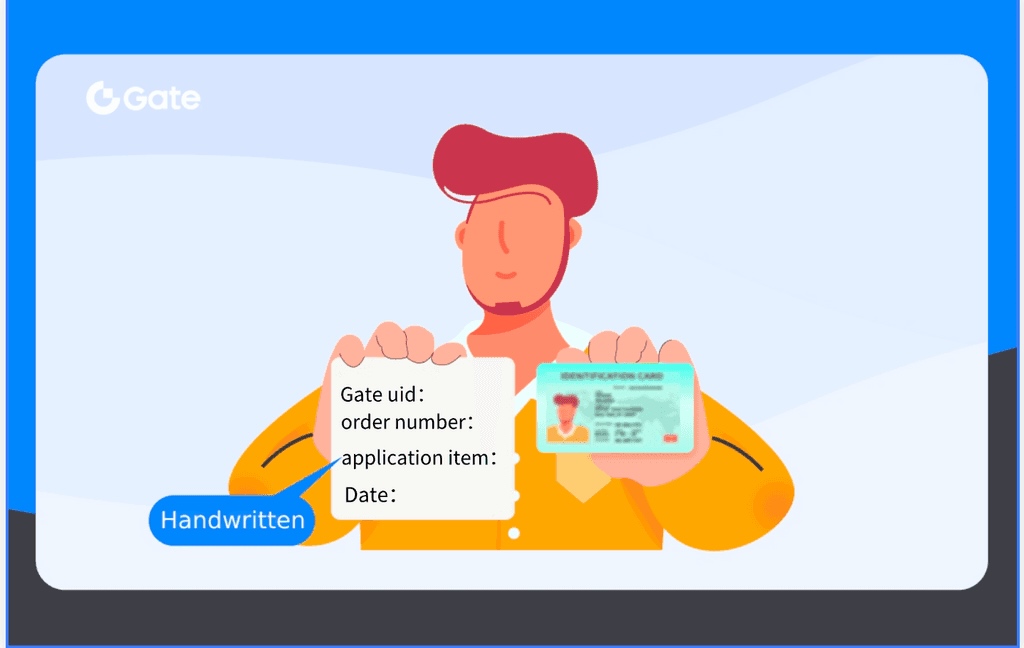
2. À propos du statut de « Reconnaissance faciale »
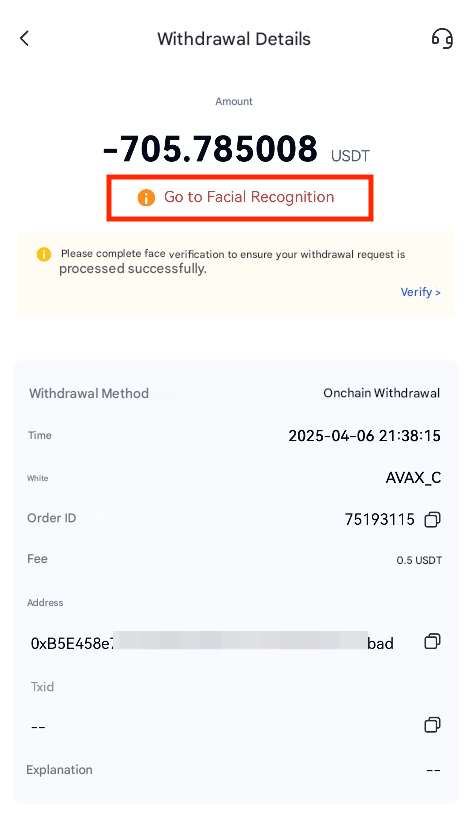
Remarques:
- Pour connaître les étapes détaillées de la prise de contact avec l'assistance, reportez-vous à Comment contacter le support client de Gate : Guide complet
- Si vous devez annuler un retrait en raison d’une adresse ou d’un réseau incorrect sélectionné alors que le statut est « Reconnaissance faciale », ne procédez pas à la vérification faciale. Contactez immédiatement le Support client et indiquez clairement le motif de l’annulation.
- Si la vérification d’identité ou la reconnaissance faciale échoue ou ne donne aucun résultat, nous vous recommandons de mettre à jour l’App vers la dernière version ou d’utiliser un autre appareil afin de finaliser la procédure.
- Si vous utilisez la version web, nous vous recommandons de passer à l’App mobile ou à l’App de bureau (avec une caméra fonctionnelle) afin de finaliser la reconnaissance faciale.
- Ne soumettez pas à nouveau la demande de retrait tant qu’elle est au statut "En cours de vérification".
Clause de non-responsabilité
Le contenu présenté ici est fourni à titre informatif et éducatif uniquement et ne constitue en aucun cas un conseil financier, d'investissement, de trading ou juridique, ni une offre ou une sollicitation d'achat ou de vente de tout actif numérique. Gate ne donne aucune garantie expresse ou implicite quant à l'exactitude, l'exhaustivité ou l'actualité des informations contenues dans ce Les fonctions des produits, les interfaces, les règles et les structures tarifaires peuvent être modifiées ou ajustées à tout moment. Veuillez vous référer aux dernières annonces ainsi qu'aux informations affichées sur la plateforme Gate pour obtenir les détails les plus précis.
Les investissements en actifs numériques comportent des risques importants, et les prix peuvent connaître d'importantes fluctuations. Vous pouvez perdre la totalité de votre investissement. Veillez à prendre vos décisions avec prudence, en fonction de votre situation financière et de votre tolérance au risque, après avoir pleinement compris les risques associés. Si nécessaire, il est recommandé de consulter un conseiller financier ou juridique indépendant.
Pour plus d'informations sur les risques potentiels, veuillez consulter la déclaration des risques et les conditions d'utilisation de Gate.
