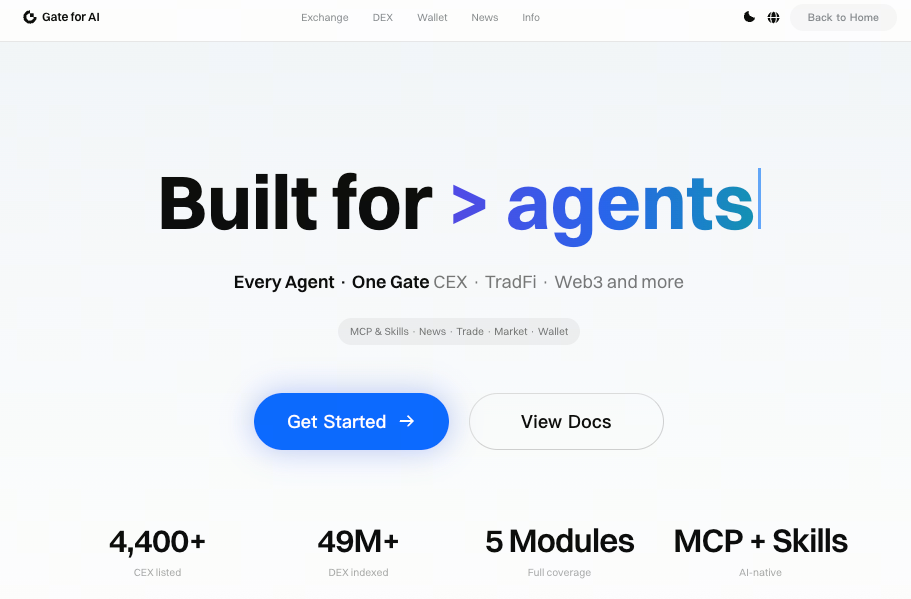
Gate for AI هو إطار عمل موحد للقدرات تم تطويره بواسطة Gate لوكلاء الذكاء الاصطناعي. ضمن بنية موحدة ومعيار واجهة موحد، يدمج بشكل كامل التداول في البورصات المركزية (CEX)، والتداول في البورصات اللامركزية (DEX)، وأنظمة توقيع المحافظ، وذكاء السوق في الوقت الفعلي، وبيانات السلسلة. يتيح ذلك للذكاء الاصطناعي الوصول المباشر إلى وظائف البورصة الأساسية والتفاعل مع الأسواق الحية.
Gate for AI متوافق الآن مع أنظمة وكلاء الذكاء الاصطناعي الرائدة. يوضح هذا الدليل كيفية دمج Gate for AI في منصات وكلاء الذكاء الاصطناعي الرئيسية.
الخطوة 1: انتقل إلى الصفحة الرئيسية لـ Gate for AI (https://www.gate.com/gate-for-ai-mcp-skills) وتعرّف على Gate MCP
الخطوة 2: دمج مع منصات وكلاء الذكاء الاصطناعي الرئيسية
- OpenClaw
- Cursor
- Claude AI
- Claude CLI
- Codex App
- Codex CLI
الخطوة 3: أدخل الأوامر للوصول إلى خدمات Gate for AI
أمثلة على الأوامر:
- تحقق من سعر رمز معين في الوقت الفعلي.
- اعرض أعلى العملات ارتفاعًا وانخفاضًا.
- احصل على عدد العناوين النشطة على السلسلة.
- حلّل هيكل السيولة لرمز معين.
- أنشئ نظرة عامة على معنويات السوق.
1. دليل دمج Gate MCP × OpenClaw
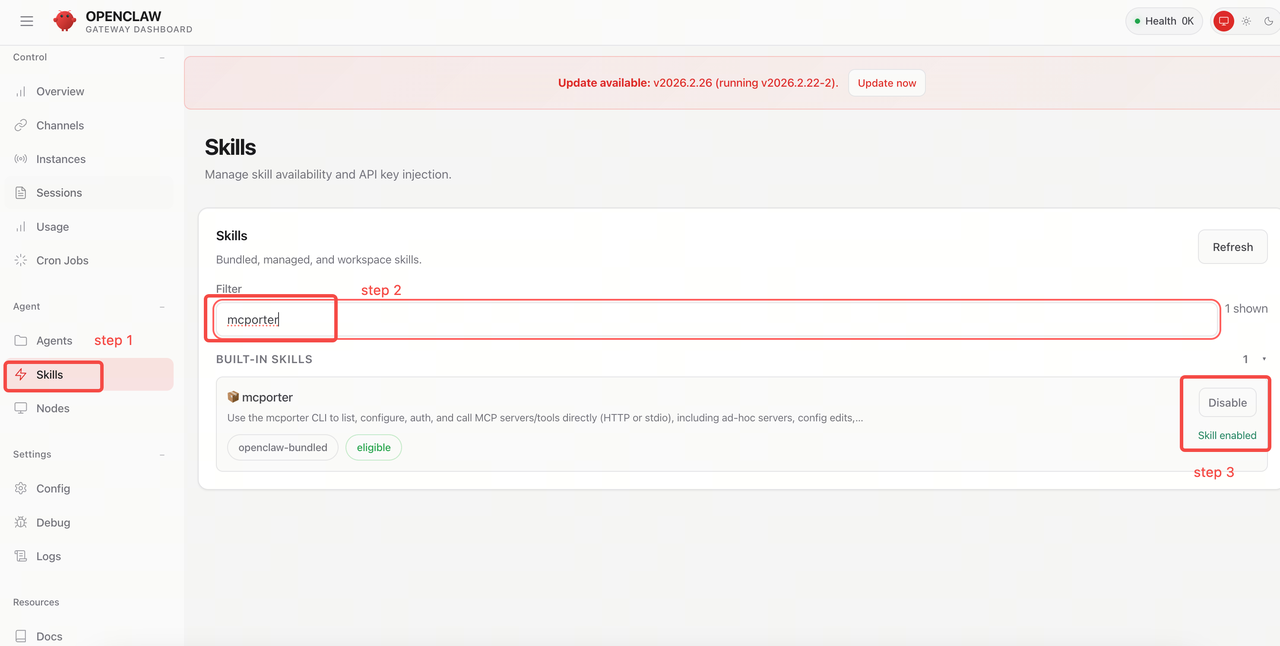
الخطوة 1: OpenClaw -> المهارات، ابحث عن "mcporter"، فعّلها
الخطوة 2: تثبيت mcporter محليًا
نفّذ الأمر التالي في الطرفية:
npm i -g mcporter # أو npx mcporter --versionالخطوة 3: إعداد Gate MCP
نفّذ الأمر التالي في الطرفية:
mcporter config add gate https://api.gatemcp.ai/mcp --scope homeالخطوة 4: التحقق
نفّذ الأمر التالي في الطرفية:
mcporter config get gate mcporter list gate --schemaإذا تم عرض قائمة الأدوات بنجاح، فهذا يعني أن الاتصال تم بنجاح.
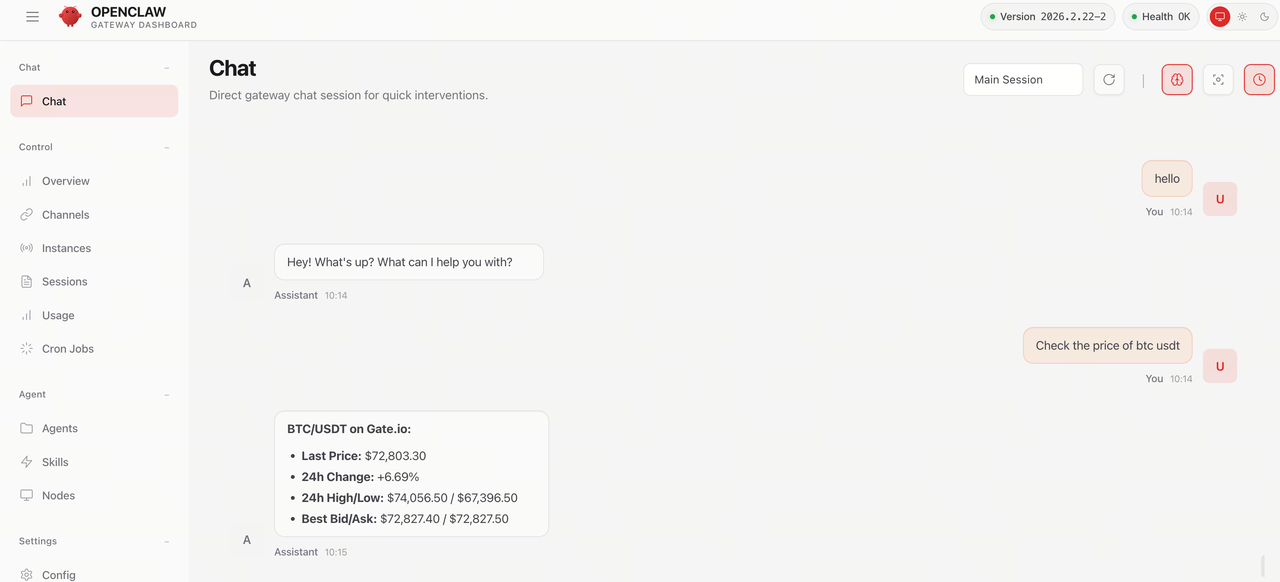
الخطوة 5: استخدم MCP في دردشة OpenClaw AI
على سبيل المثال:
- الاستعلام عن سعر BTC/USDT
- التحقق من وجود فرص المراجحة على Gate
2. دليل دمج Gate MCP × Cursor
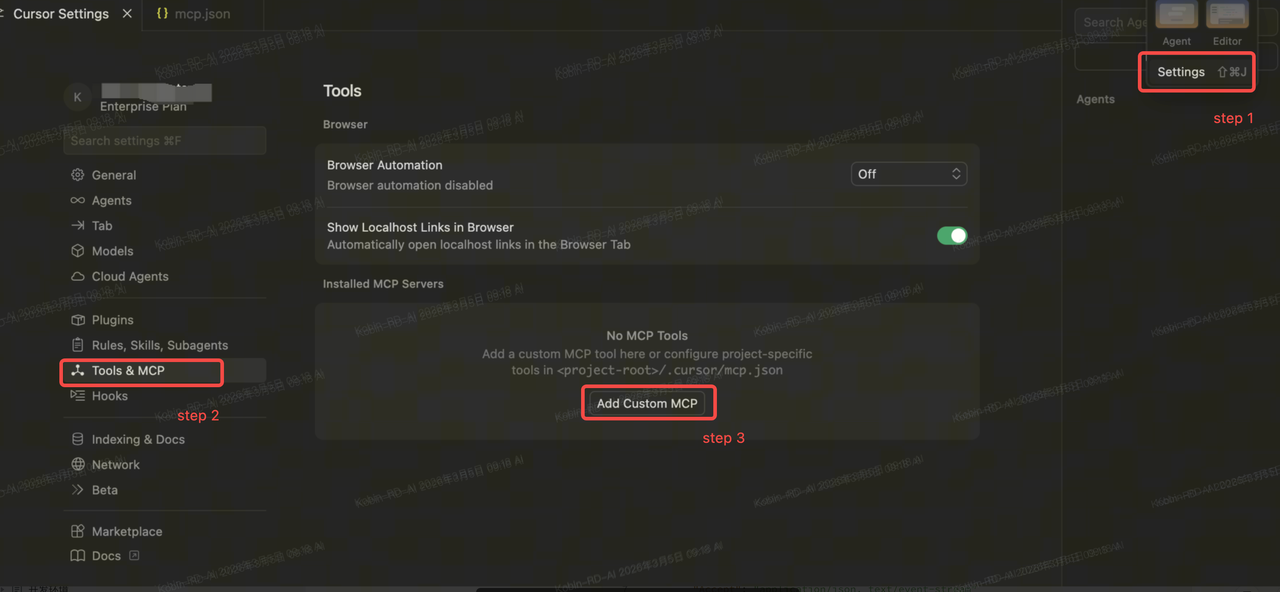
الخطوة 1: إعدادات Cursor -> الأدوات & MCP -> إضافة MCP مخصص
دليل دمج Cursor
الخطوة 1: انتقل إلى إعدادات Cursor → الأدوات & MCP → إضافة MCP مخصص
الخطوة 2: تعديل mcp.json
{ "mcpServers": { "Gate": { "url": "https://api.gatemcp.ai/mcp", "transport": "streamable-http", "headers": { "Accept": "application/json, text/event-stream" } } } }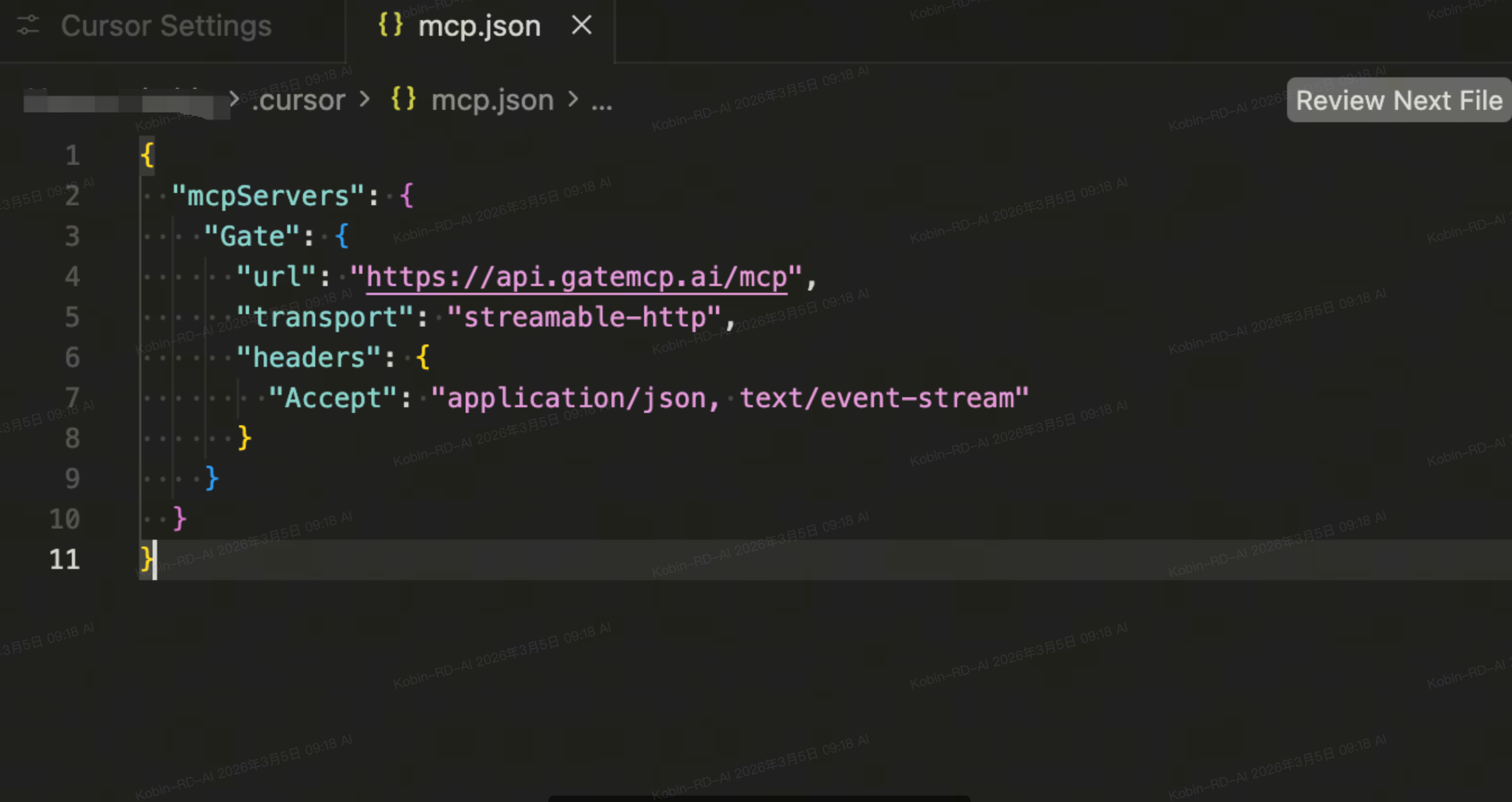
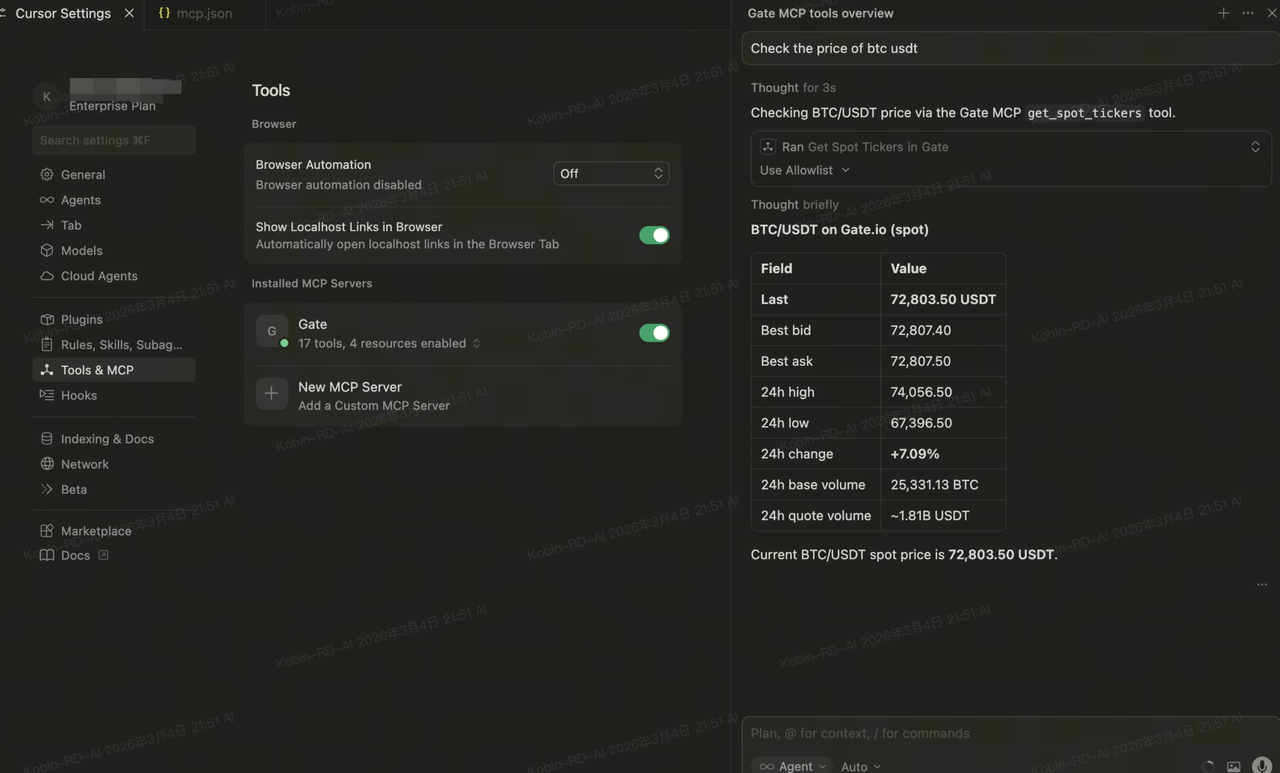
الخطوة 3: استخدم MCP في دردشة Cursor AI
على سبيل المثال:
- الاستعلام عن سعر BTC/USDT
- التحقق من وجود فرص المراجحة على Gate
3. دليل دمج Gate MCP × Claude.ai
الخطوة 1: إضافة موصل مخصص
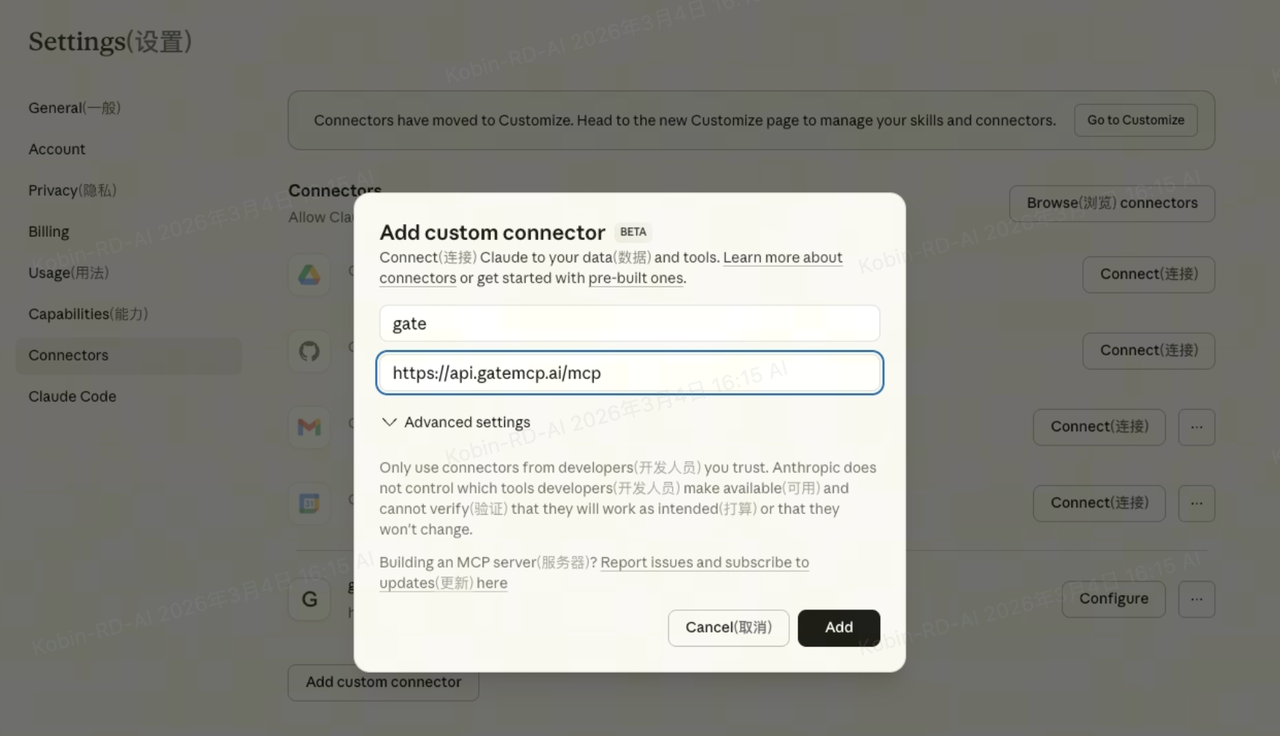
انتقل إلى الإعدادات → الموصلات → إضافة موصل مخصص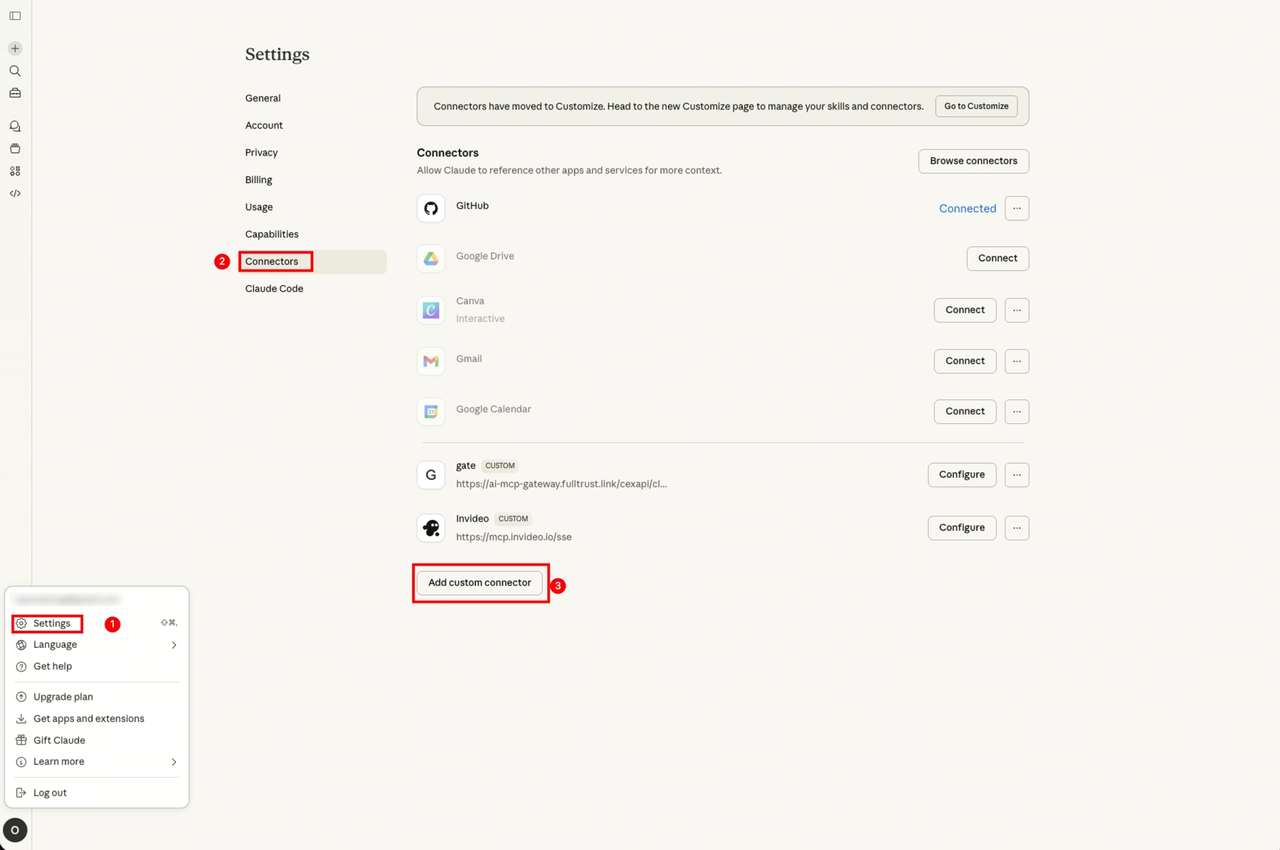
الخطوة 2: إعداد الموصل المخصص
املأ المعلومات التالية:
- name: gate
- url: https://api.gatemcp.ai/mcp
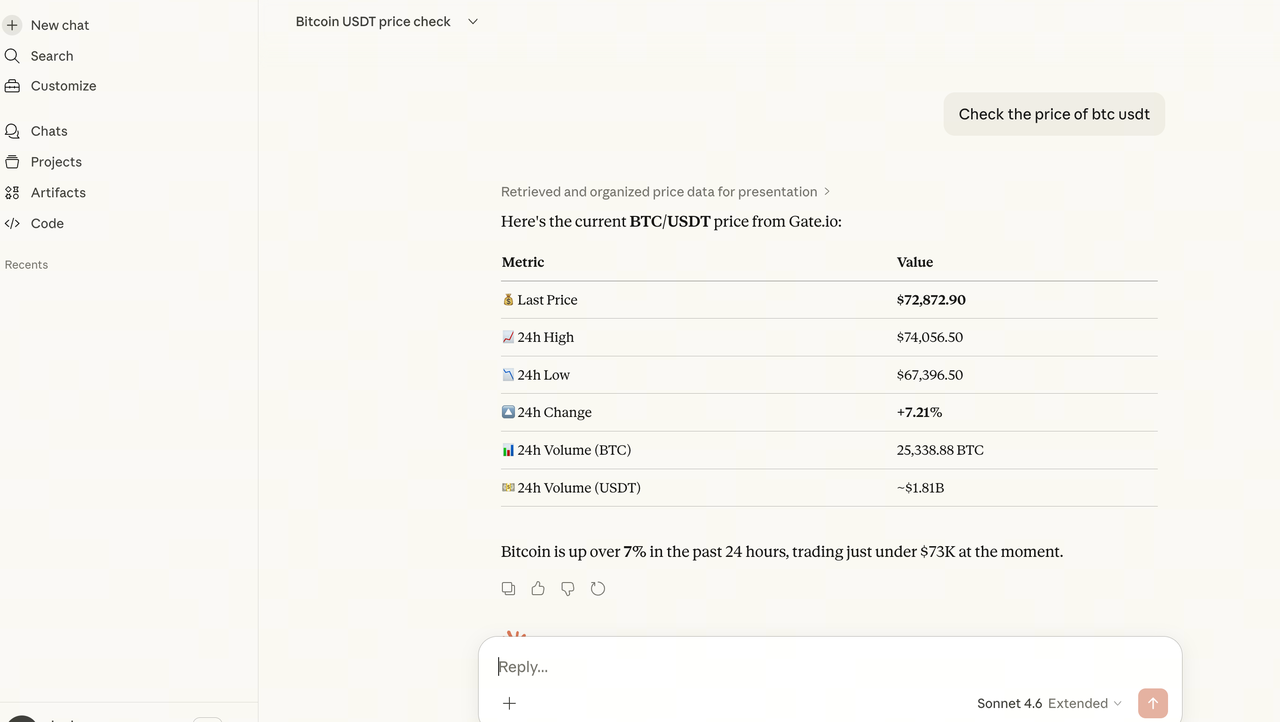
الخطوة 3: استخدم MCP في دردشة Claude.ai
على سبيل المثال:
- الاستعلام عن سعر BTC/USDT
- التحقق من وجود فرص المراجحة على Gate
4. دليل دمج Gate MCP × Claude CLI
الخطوة 1: تثبيت ClaudeCode
دليل التوثيق: https://code.claude.com/docs/en/overview
نفّذ الأمر التالي في الطرفية:
brew install claude-codeالخطوة 2: إعداد Gate MCP
نفّذ الأمر التالي في الطرفية:
claude mcp add --transport http Gate https://api.gatemcp.ai/mcp
الخطوة 3: التحقق من الإعداد
نفّذ في الطرفية:
claude mcp list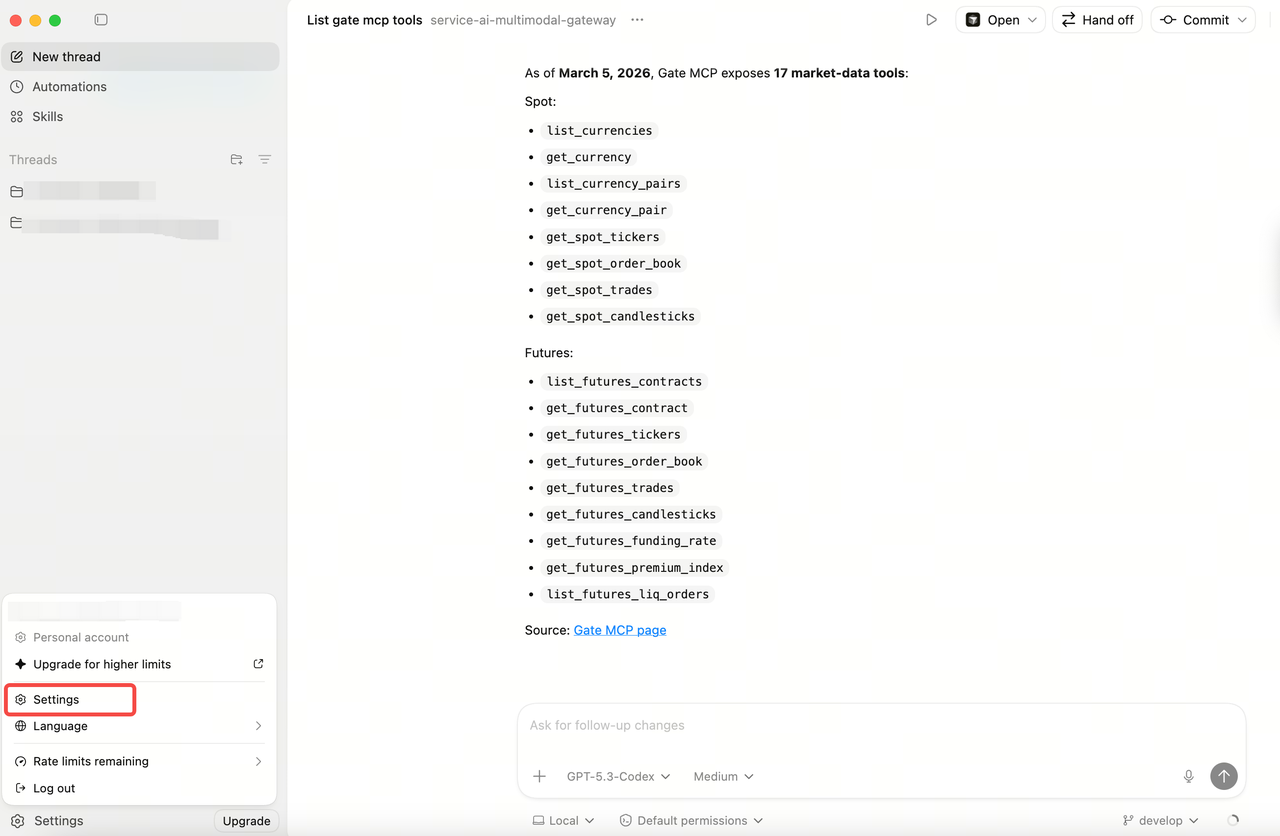
الخطوة 4: استخدم MCP في دردشة Claude CLI AI
على سبيل المثال:
- الاستعلام عن سعر BTC/USDT
- التحقق من وجود فرص المراجحة على Gate
5. دليل دمج Gate MCP × Codex App
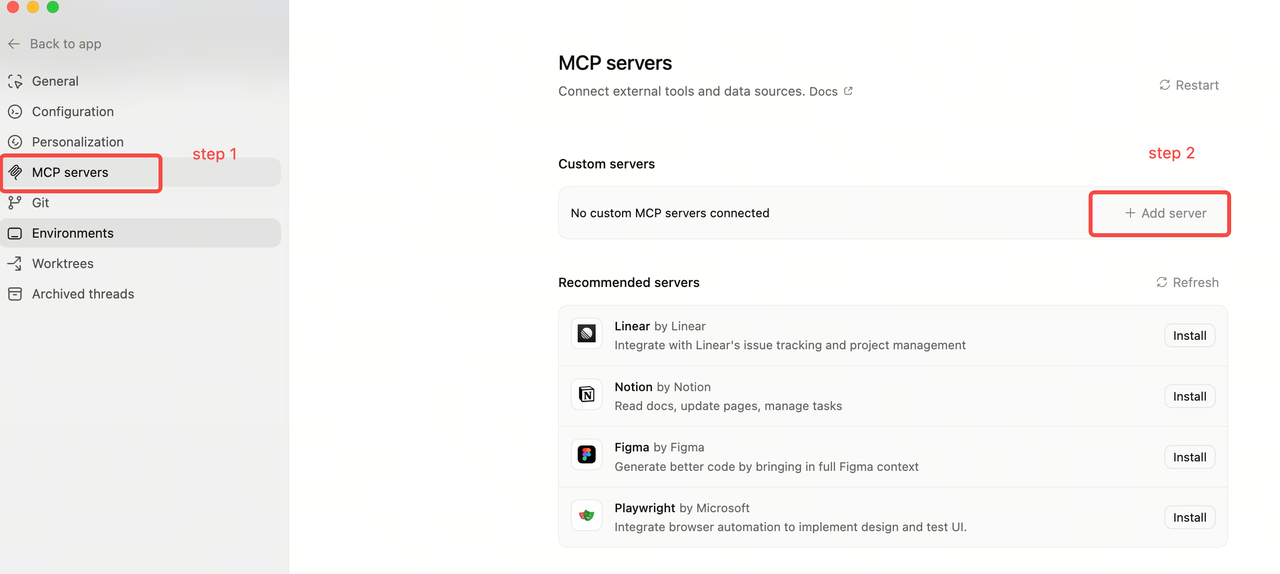
الخطوة 1: انتقل إلى الإعدادات
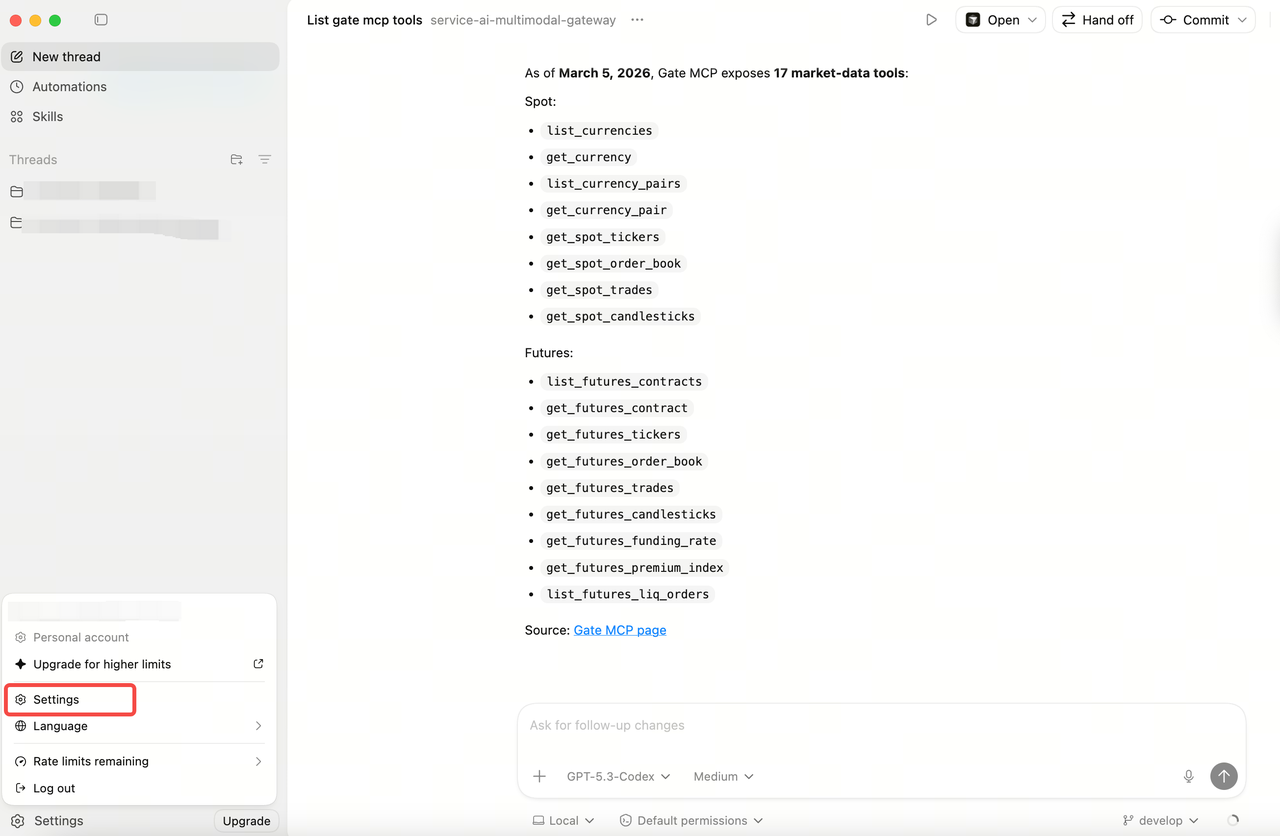
الخطوة 2: خوادم MCP → إضافة خادم
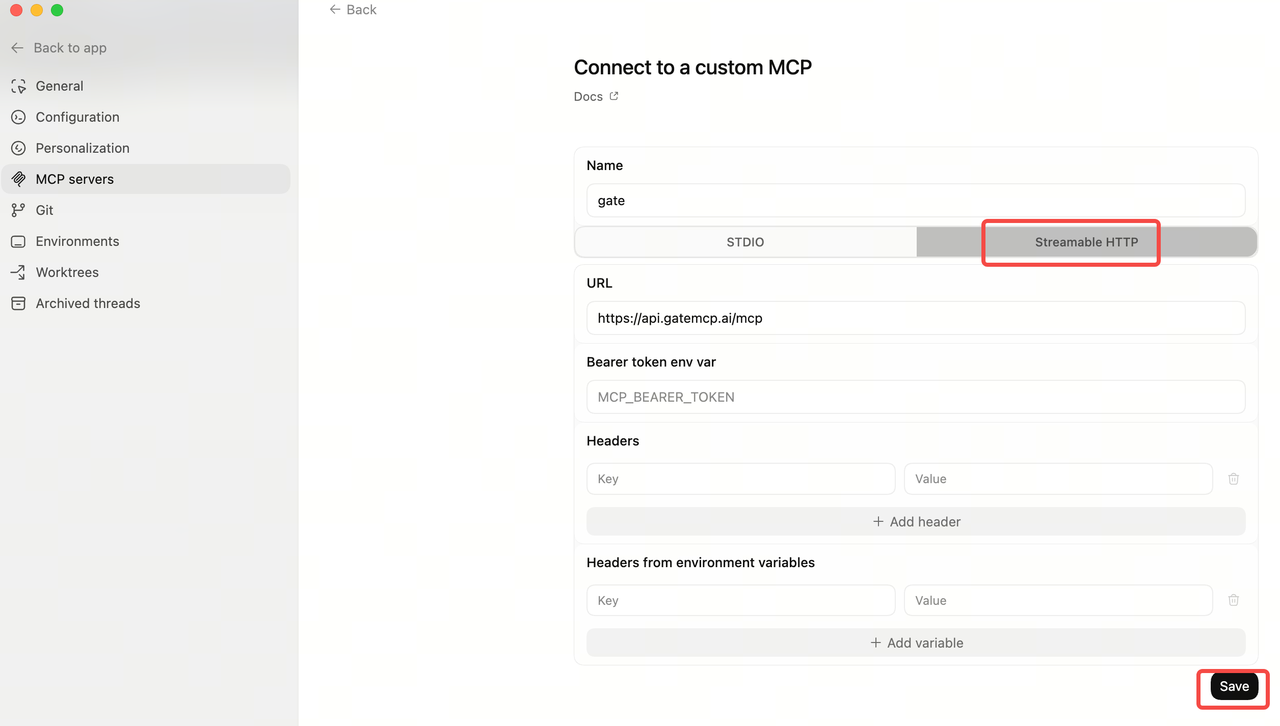
الخطوة 3: إعداد MCP مخصص وحفظه
- الاسم: gate
- URL: https://api.gatemcp.ai/mcp
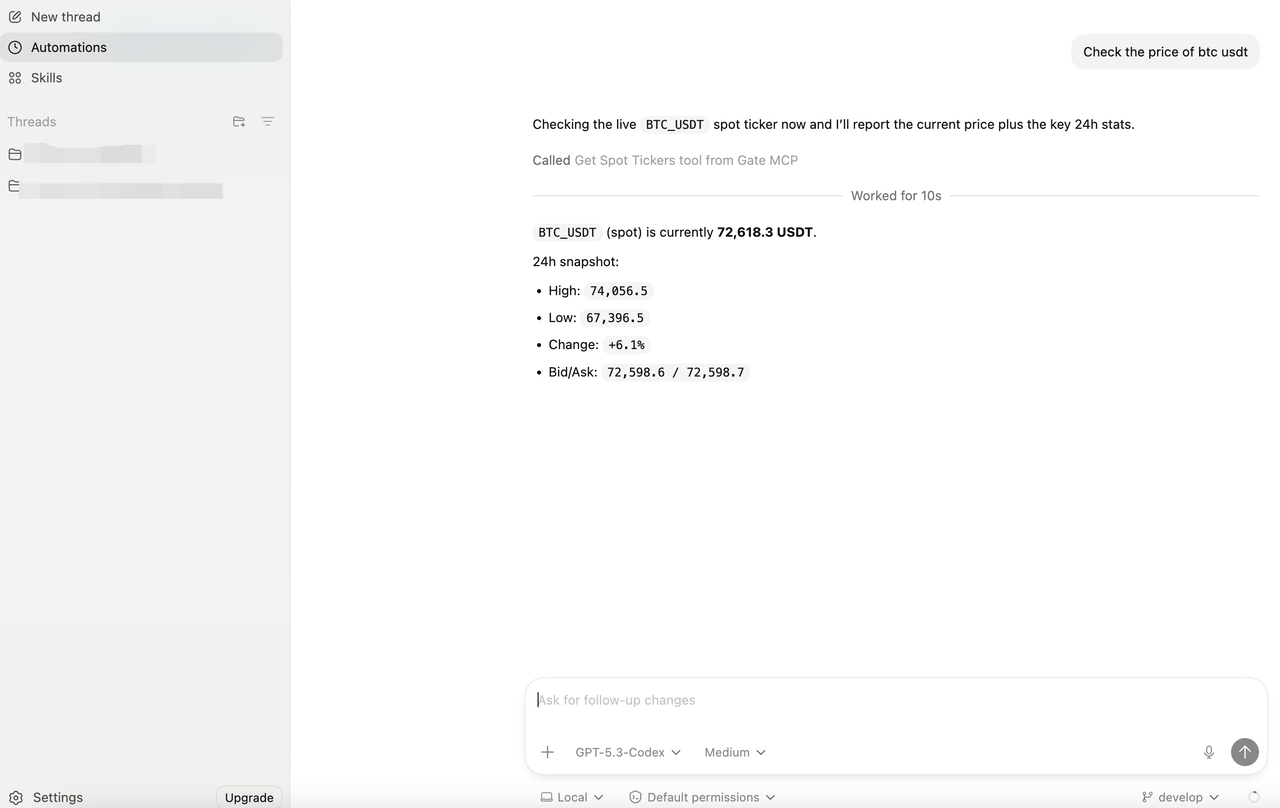
الخطوة 4: استخدم MCP في دردشة Codex App AI
على سبيل المثال:
- الاستعلام عن سعر BTC/USDT
- التحقق من وجود فرص المراجحة على Gate
6. دليل دمج Gate MCP × Codex CLI
الخطوة 1: إعداد Gate MCP
نفّذ في الطرفية:
codex mcp add gate --url <a href="https://ai-mcp-gateway.fulltrust.link/cexapi/claude/mcp" rel="nofollow noopener noreferrer" target="_blank">https://api.gatemcp.ai/mcp</a>
الخطوة 2: التحقق
نفّذ في الطرفية:
codex mcp list
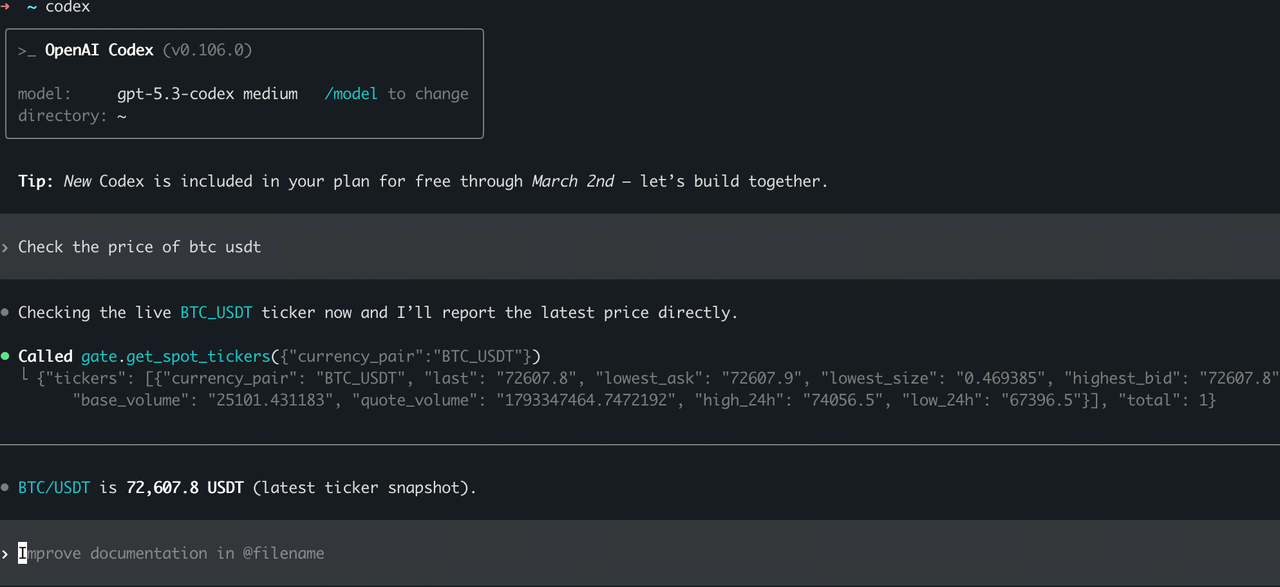
الخطوة 3: استخدم MCP في دردشة Codex CLI AI
على سبيل المثال:
- الاستعلام عن سعر BTC/USDT
- التحقق من وجود فرص المراجحة على Gate